
Aside 브라우저 시작하기, 설치부터 쿠팡 주문까지
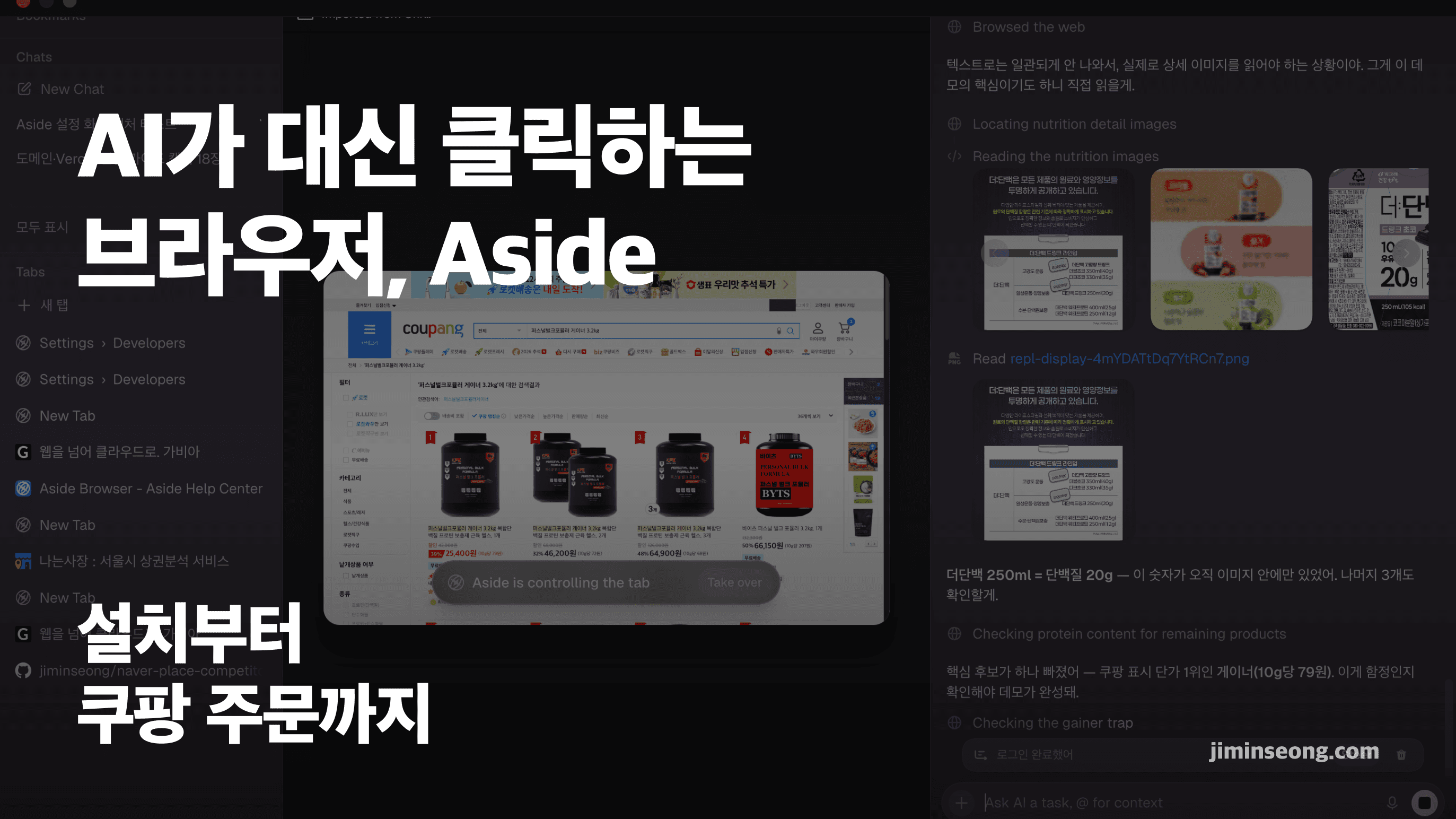
"AI가 대신 클릭해 준다"는 말을 들으면 복잡한 설정부터 떠오르죠. 실제로는 설치하고, 계정 만들고, 쓰던 브라우저 데이터를 가져오면 준비가 끝납니다.
첫 작업으로는 쿠팡에서 물건 하나를 골라 결제 직전까지 맡겨 볼게요. 준비까지 합쳐 20분이면 되고, 두 번째부터는 문장 하나 붙여넣는 게 전부예요.
설정 순서는 Aside 공식 도움말을 기준으로 썼고, 화면은 전부 제 실제 계정에서 찍었어요. 다만 설정과 온보딩 화면은 같은 UI를 탭에서 다시 그려 찍은 것이고, 설치 창 한 장은 재현 이미지예요. 그 부분은 각 그림 아래에 밝혀 두었습니다.
Aside가 뭔가요?
한 줄로 말하면 AI가 대신 쓰는 브라우저입니다.
지금까지는 내가 화면을 보고 내가 클릭했어요. AI는 옆에서 조언만 했지 버튼을 누르지는 못했죠. Aside는 이 관계가 뒤집힙니다. 할 일을 문장으로 말하면 AI가 브라우저를 직접 열고 클릭하고, 나는 결과만 확인해요.
여기서 갈리는 건 로그인 상태입니다. 보통의 AI는 내 쿠팡 계정에 들어갈 수 없어요. Aside는 평소 쓰는 브라우저의 쿠키를 그대로 물려받아서 이미 로그인된 상태로 일을 시작합니다. 그래서 공개 API가 없는 국내 사이트도 자동화가 돼요.
기존 AI가 전화로 길을 알려 주는 친구였다면, Aside는 조수석에 앉아 직접 운전대를 잡는 친구인 셈입니다.
Y Combinator 투자를 받은 한국인 창업팀이 만들었고, 브라우저 에이전트 벤치마크 1위를 주장하고 있어요. 다만 이 순위는 자체 측정 기준이라는 점은 알아 두세요.
시작 전에 확인할 것
| 항목 | 필요한 것 |
|---|---|
| 운영체제 | macOS 15.0 이상. 윈도우는 아직 개발 중이에요. |
| Aside 계정 | 필수예요. 첫 실행 때 만들면 됩니다. |
| AI 구독 | 없어도 돼요. 무료 플랜의 기본 모델로 시작할 수 있고, ChatGPT나 Claude 구독이 있으면 연결하면 돼요. |
| 쿠팡 계정 | 평소 쓰는 브라우저에 로그인되어 있으면 좋아요. |
| 결제 수단 | 결제는 제가 직접 합니다. Aside는 결제 직전에 멈춰요. |
화면은 전부 영어입니다. 한국어 UI는 아직 없지만 눌러야 할 버튼이 몇 개 안 되니 그림만 보고 따라오셔도 돼요. 윈도우를 쓰신다면 아직 차례가 아닙니다. 같은 일을 GPT로 하는 방법은 별도 글로 준비하고 있어요.
1부. 설치하고 계정 만들기
1단계. 내려받기
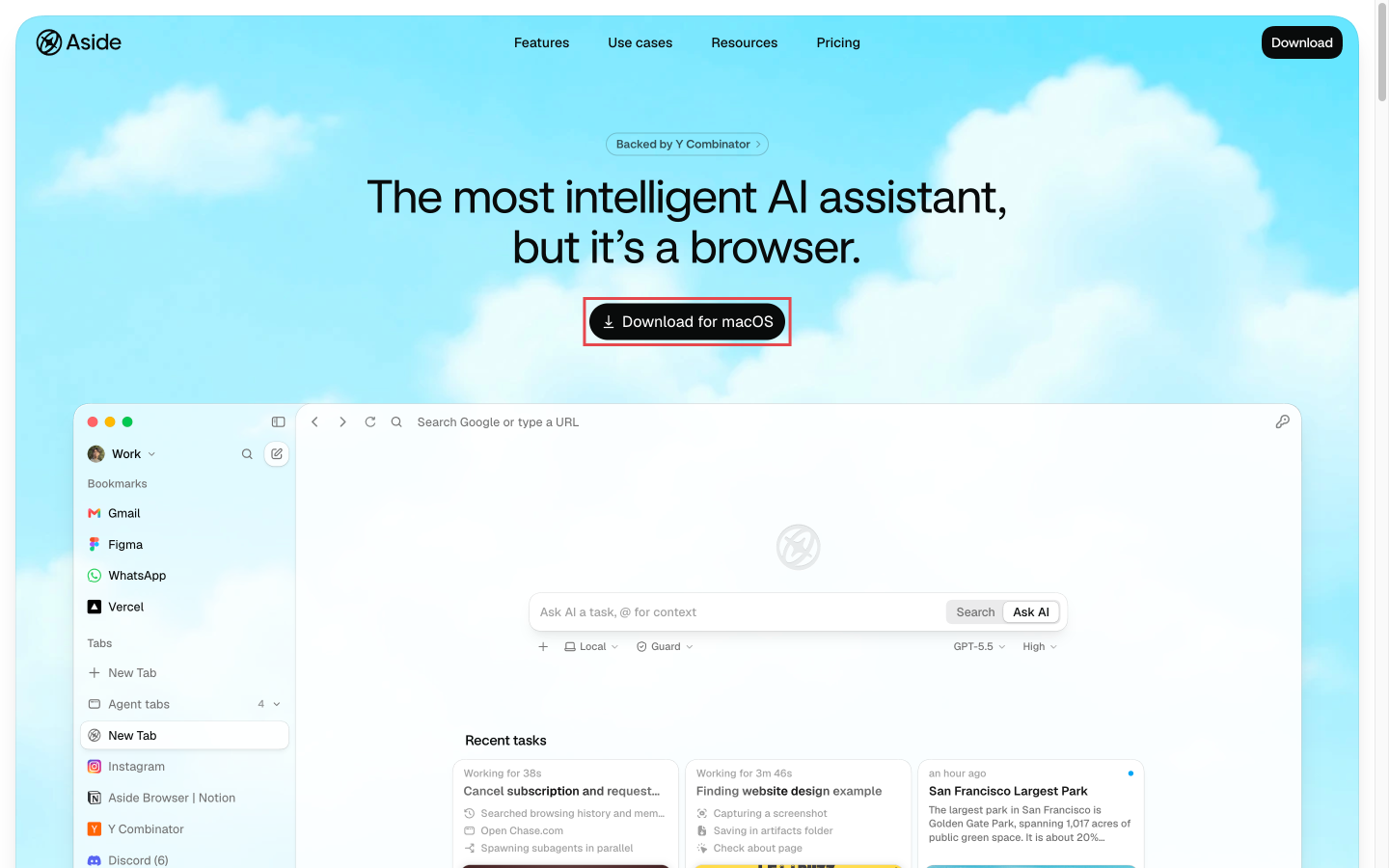
aside.com에 접속해 Download for macOS를 누르고, 받은 .dmg 파일을 두 번 클릭해 엽니다.
2단계. 응용 프로그램에 넣기
창이 열리면 Aside 아이콘을 Applications 폴더로 끌어다 놓습니다.
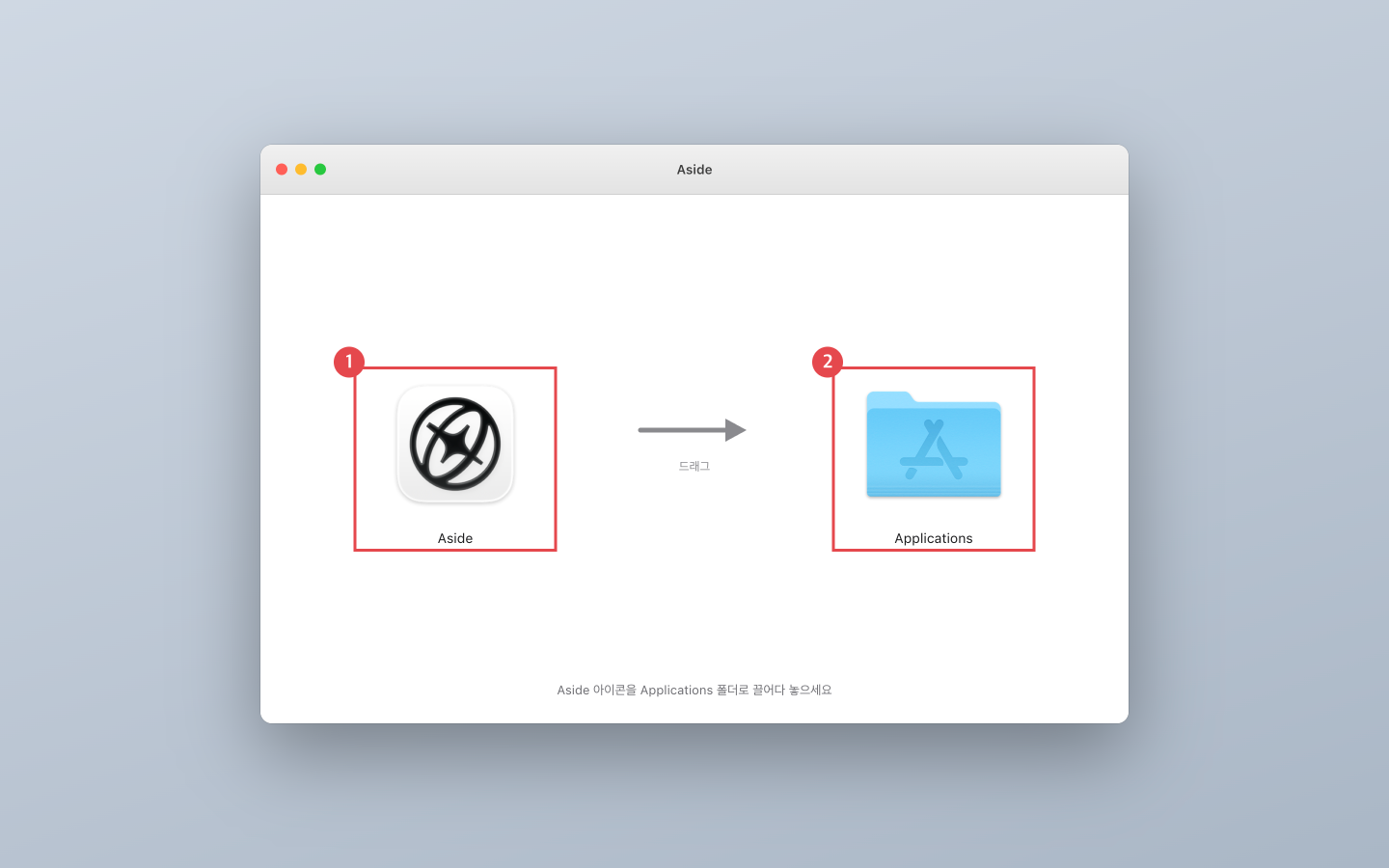
이 그림은 재현 이미지예요. 아이콘은 실제 것이지만 창 배경은 실제 설치 창과 다를 수 있어요.
3단계. 로그인 또는 계정 만들기
Aside를 처음 열면 Sign in to Aside 화면이 나옵니다. 이메일을 넣고 Continue를 누르거나 Sign in with Google로 바로 들어가면 돼요. 계정이 없다면 아래 I don't have an account를 눌러 Create your account 화면으로 넘어갑니다.
이 계정은 Aside 자체 계정입니다. 뒤에서 연결할 ChatGPT나 Claude 계정과는 별개예요.
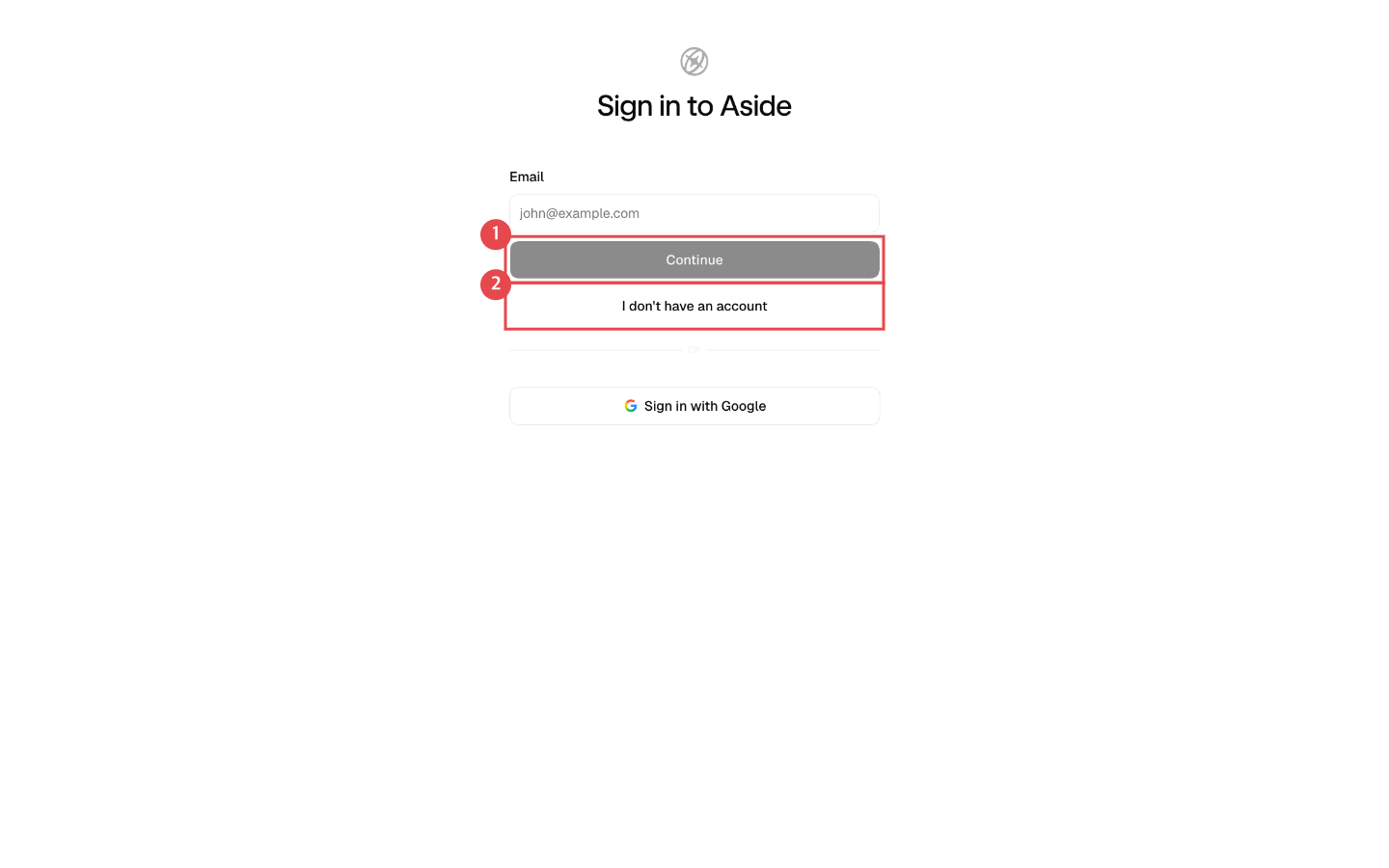
로그인하면 온보딩이 이어집니다. Welcome to Aside 환영 화면에서 Let's start를 누르면, AI 구독을 고르는 화면, 브라우저 데이터를 가져오는 화면, 비밀번호와 계정 보호 설정이 차례로 나와요. 구독 연결은 건너뛰고 3부에서 해도 되고, 브라우저 가져오기는 바로 다음 2부에서 다룹니다.
2부. 브라우저 데이터 가져오기
이 단계를 건너뛰면 뒤에서 전부 막힙니다. 꼭 해 주세요.
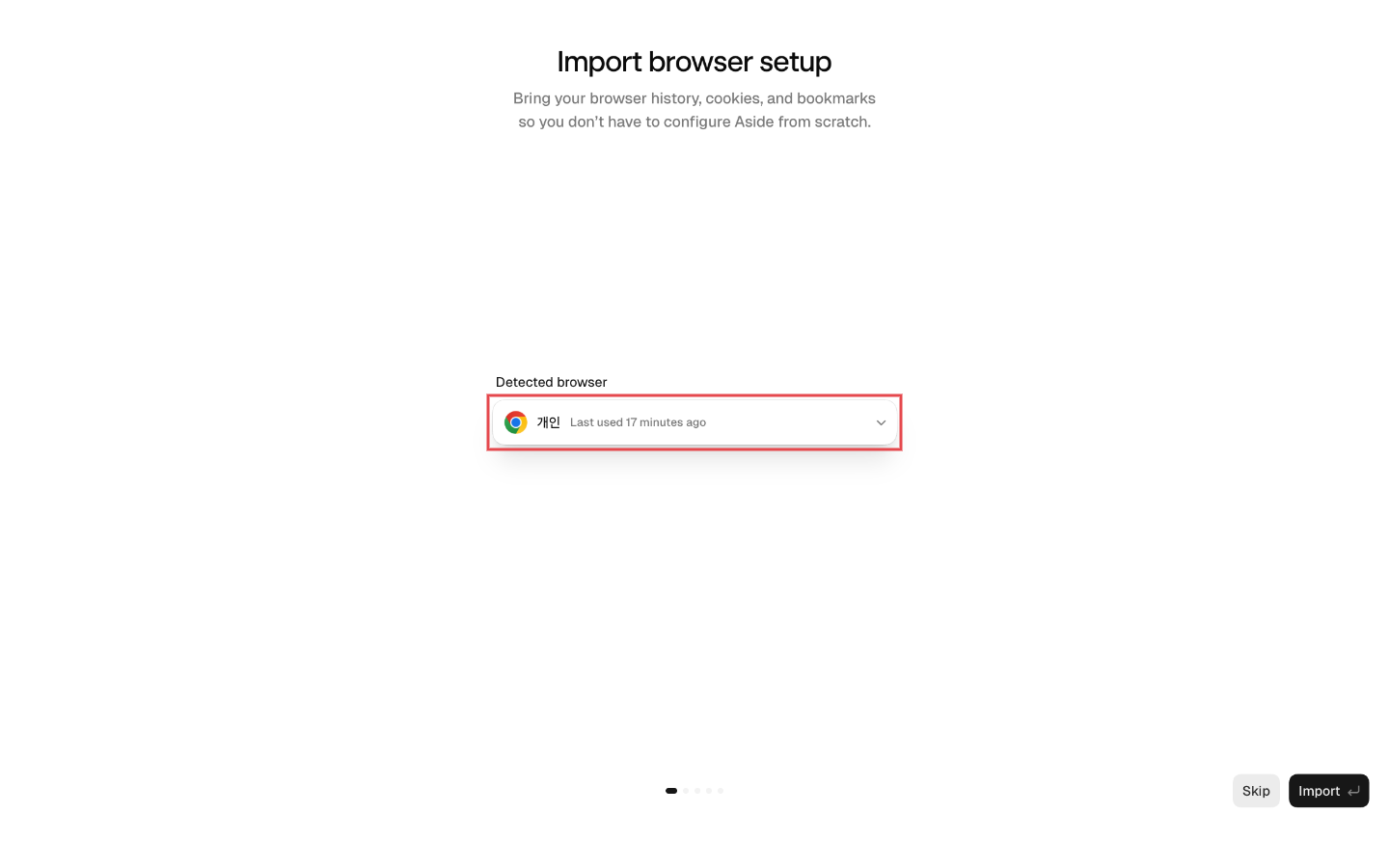
온보딩 중 Import browser setup 화면이 나오면, Aside가 쓰던 브라우저를 알아서 찾아 Detected browser 아래에 보여 줍니다. 목록에서 고를 필요 없이 이미 선택되어 있고, 프로필이 여러 개일 때만 바꾸면 돼요.
Import를 누르세요. 옆의 Skip은 건너뛰기라 누르면 안 됩니다. macOS가 시스템 접근 권한을 물으면 허용해 주세요. 방문 기록과 쿠키, 북마크가 함께 옮겨집니다.
Safari를 쓰신다면 방식이 조금 다릅니다. Safari에서 파일 > 내보내기로 ZIP 파일을 만든 뒤 그 파일을 올려야 해요. ZIP이 아닌 파일은 받지 않습니다.
세 가지 중 중요한 건 쿠키입니다. 쿠키는 "이 사람 로그인했음"이라는 출입증이라, 이게 없으면 Aside가 쿠팡 로그인 화면에서 멈춰 버려요. 바꿔 말하면 출입증을 통째로 넘겨주는 작업이기도 합니다. 가져온 뒤에는 아래 "안전하게 쓰는 규칙"을 꼭 읽어 주세요.
가져오기가 끝나면 비밀번호 관리자 설정으로 이어집니다. 저장해 둔 비밀번호는 AI에게 그대로 보이지 않고, 자동 입력할 때만 정책을 확인한 뒤 쓰여요.
3부. AI 모델 연결하기
Aside는 두뇌를 직접 만들지 않습니다. 세 가지 중 하나를 골라 붙이는 구조예요. 설정 위치는 Settings > Models입니다. 왼쪽에 Providers와 Task models가 보이는데 별도 페이지가 아니라 같은 페이지 안의 위치 이동 버튼이에요.
방법 1. Aside 기본 모델
설치하면 바로 쓸 수 있습니다. 무료 플랜에도 무료 모델 세트가 들어 있고, Pro나 Max 플랜이면 더 많은 모델과 우선 모델을 씁니다. 처음 써 보는 분은 이걸로 시작해도 충분해요.
방법 2. 내 구독 연결 (추천)
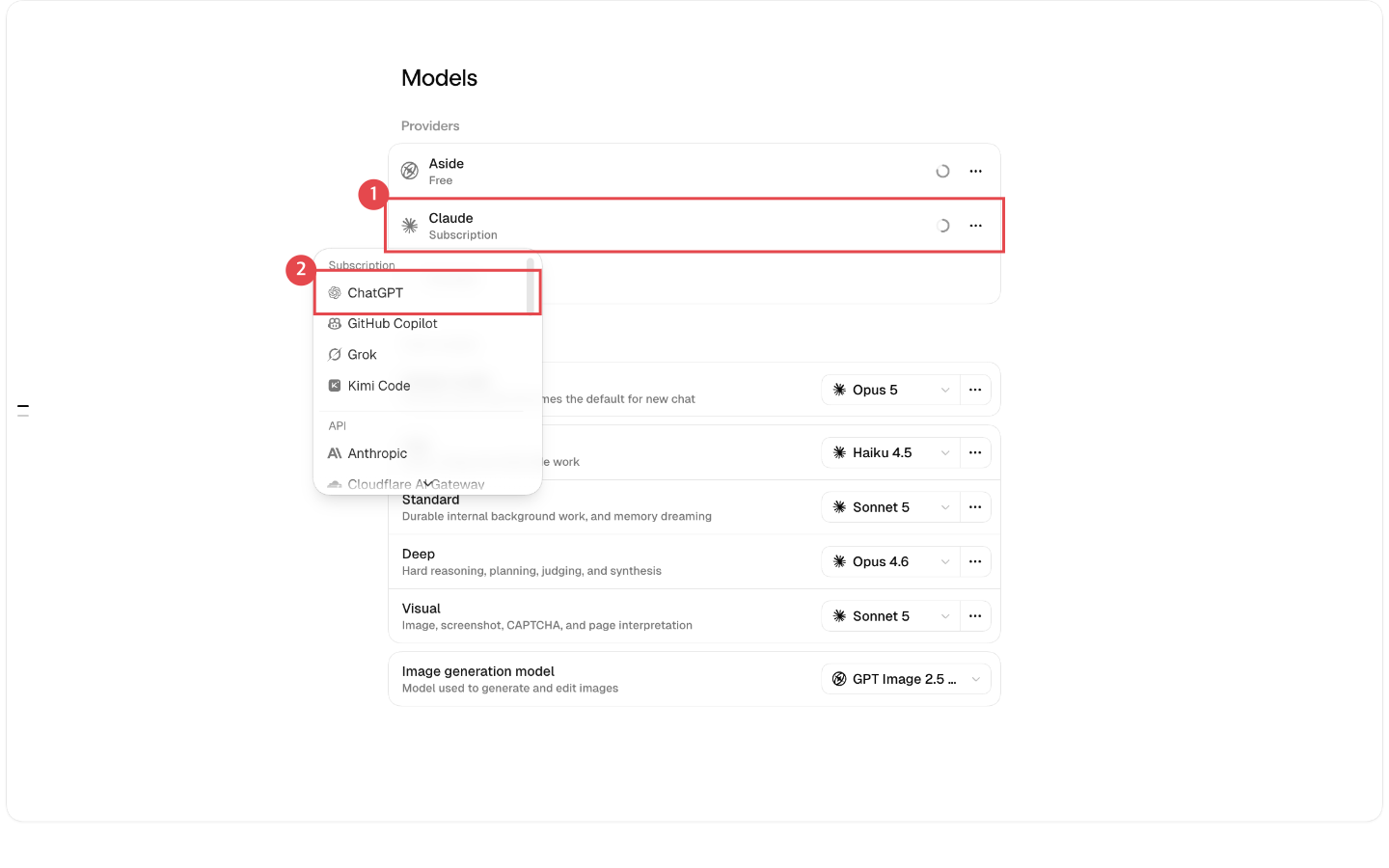
- Providers 목록 오른쪽의 Connect 버튼을 눌러요. 목록에 처음부터 ChatGPT가 보이지는 않아요.
- 펼쳐진 메뉴의 Subscription 그룹에 ChatGPT, Claude, GitHub Copilot 등이 있어요. 쓰는 걸 고르세요.
- 해당 서비스 로그인 창이 뜨고, 평소 계정으로 로그인하면 끝이에요.
- 연결되면 목록에 한 줄 추가돼요. 아래 화면에서는 Claude가 이미 연결된 상태예요.
- 이미 내는 구독료로 쓰는 거라 추가 비용이 없어요. 연결한 구독의 사용량 표시도 볼 수 있어요.
방법 3. API 키 넣기
- 같은 Connect 메뉴의 API 그룹에 Anthropic, OpenAI, Google, OpenRouter 등 열 곳 넘게 있어요.
- 쓴 만큼 내는 방식이라 자주 돌릴 분에게 맞아요.
- 넣은 뒤에는 공급자 메뉴에서 수정하거나 끊을 수 있어요.
- 맨 아래 Local 그룹에는 LM Studio와 Ollama가 있어요. 내 컴퓨터에서 모델을 돌리는 분만 해당돼요.
어떤 모델을 쓸지 정하는 곳은 같은 페이지의 Task models 섹션이에요. Default, Fast, Standard, Deep, Visual, Image generation 여섯 칸이 있는데 처음엔 Default model만 신경 쓰면 돼요. 목록에서 가장 최신 모델을 고르면 돼요. 2026년 9월 초에 나온 GPT-6 Astra는 브라우저 조작에 특히 강한데, 이 글을 쓴 9월 13일 기준 Aside 목록에는 아직 없어요. 들어오면 여기서 고르면 됩니다.
4부. 첫 작업, 쿠팡 주문을 결제 직전까지
권한, 딱 하나만 확인하면 돼요
작업은 오른쪽 사이드 패널의 입력창에 문장을 적으면 시작돼요. 입력창 아래 줄에 프로젝트, 모델, 추론 강도와 함께 권한 모드 드롭다운이 항상 떠 있어요. 작업할 때마다 고르는 게 아니라 언제든 바꾸는 스위치예요.
| 모드 | 뜻 |
|---|---|
| Read only | 보기만 하고 파일을 바꾸지 않아요 |
| Guard | 허용한 폴더 안에서만 작업하고, 다른 폴더는 물어봐요 |
| Full access | 컴퓨터 어디든 읽고 써요 |
쿠팡 주문은 파일을 건드리지 않으니 Guard면 충분합니다. 설치 직후 Full access로 되어 있다면 Guard로 내려 두세요.
권한은 사실 네 층으로 나뉘는데, 지금은 이 하나만 알면 됩니다. 나머지 셋은 파일을 다루는 작업을 할 때 Settings > Agents에서 만나게 돼요. 볼 수 있는 폴더와 고칠 수 있는 폴더를 정하는 File permissions, 명령 실행을 허용된 폴더 안으로 가두는 Sandbox, 도구별로 허용과 거부를 정하는 Tool permissions입니다.
프롬프트 붙여넣기
"제일 싼 거 골라 줘"보다 조금 어려운 일을 시켜 볼게요. 사람이 직접 하면 한참 걸리는 종류입니다.
쿠팡은 단백질 보충제에 "10g당 얼마"라는 단가를 보여 줍니다. 그런데 그건 가루 10g 기준이지 단백질 10g 기준이 아니에요. 제대로 비교하려면 상품마다 영양 정보를 뒤져 단백질 1g당 가격을 직접 계산해야 합니다. 그 계산을 통째로 맡겨 봅니다.
쿠팡에서 "단백질 보충제"를 검색해 줘.

조건:
- 리뷰가 1,000개 이상인 상품만 봐.
- 쿠팡이 보여 주는 "10g당 얼마" 단가는 믿지 말고,
  상품 상세의 영양 정보에서 1회 제공량당 단백질 g을 찾아
  "단백질 1g당 가격"을 직접 계산해.
- 영양 정보가 이미지 안에만 있으면 이미지를 읽어서 확인해.
- 단백질 1g당 가격이 가장 낮은 상품 하나를 골라 장바구니에 담아.
- 결제 화면까지만 가. 결제 버튼은 절대 누르지 말고 멈춰서 알려 줘.

보고:
- 비교한 상품을 이름 / 가격 / 쿠팡 표시 단가 / 단백질 1g당 가격 표로.
- 로그인이 풀려 있거나 인증 화면이 나오면 멈추고 알려 줘.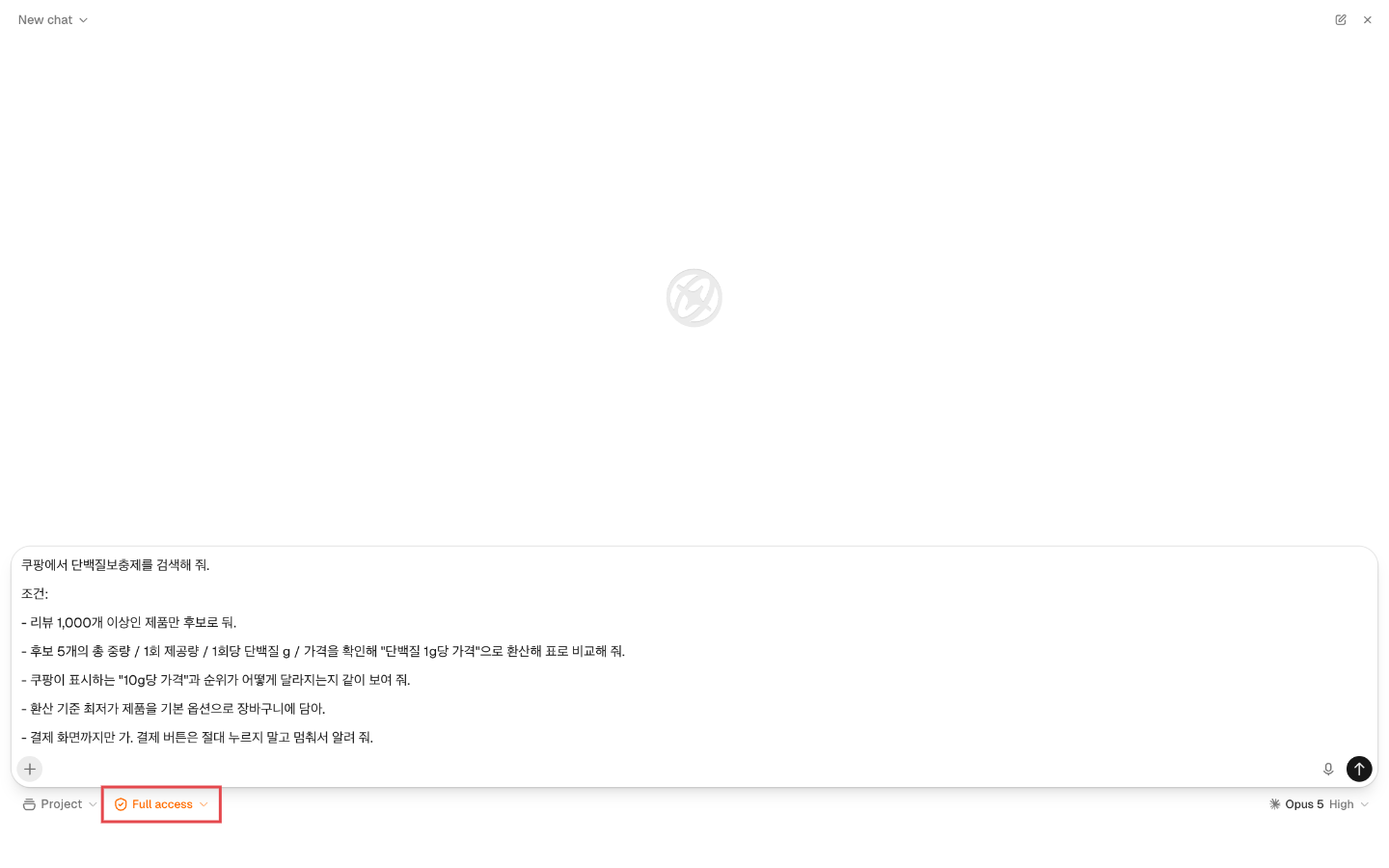
입력창 아래 줄은 왼쪽부터 프로젝트와 권한 모드, 오른쪽에 모델과 추론 강도입니다. 위 화면은 제 설정이라 Full access로 되어 있는데, 따라 하실 때는 이걸 눌러 Guard로 바꿔 두세요.
실행 중에 보이는 것
Aside가 다른 AI와 갈리는 지점이 여기입니다. 한 화면에 세 가지가 동시에 보여요.
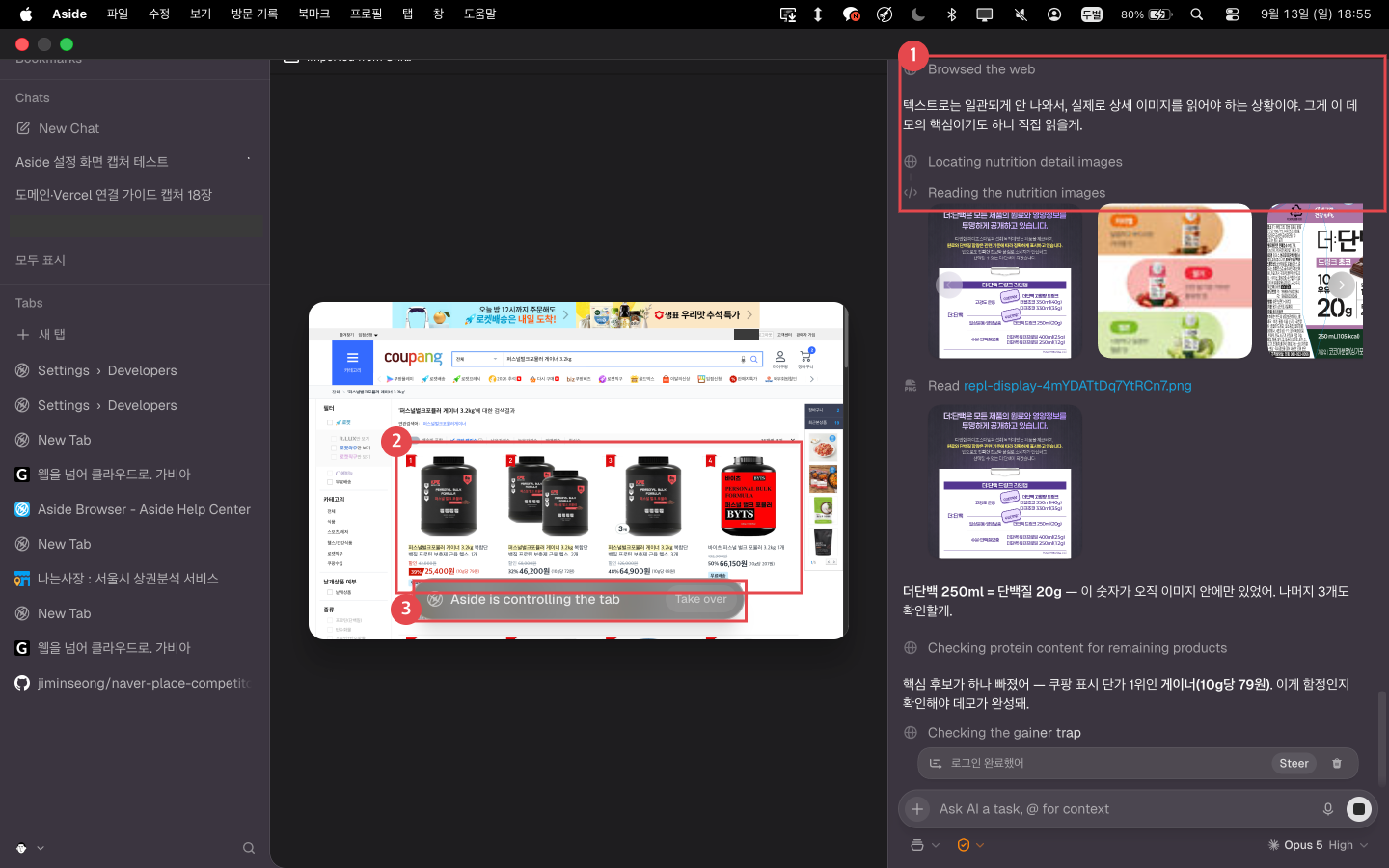
오른쪽 패널(①)에서는 지금 무엇을 하는지 한 줄씩 보고합니다. 위 화면에서는 영양 정보가 텍스트로 일관되게 나오지 않아 상세 이미지를 직접 읽겠다고 말하고 있어요. 가운데 탭(②)에서는 실제로 쿠팡을 조작하고 있고요.
눈여겨볼 건 ③입니다. 탭 아래 Aside is controlling the tab 표시가 떠 있고, 옆의 Take over를 누르면 언제든 제가 운전대를 넘겨받을 수 있어요.
이 화면은 제 맥에서 직접 찍었습니다. 실제 앱은 이렇게 다크 모드가 기본이에요.
제가 돌렸을 때 나온 결과
2026년 9월 13일에 돌린 결과입니다. 가격은 그날 기준이에요.
| 제품 | 가격 | 쿠팡 표시 단가 | 단백질 1g당 |
|---|---|---|---|
| 뉴욕웨이 라이트 2kg | 36,700원 | 10g당 184원 | 26.2원 |
| 퍼스널벌크 게이너 3.2kg | 25,400원 | 10g당 79원 (표시 최저) | 37.8원 |
| 더단백 드링크 250ml×18 | 23,710원 | 100ml당 527원 | 65.9원 |
| 하이뮨 액티브 250ml×18 | 25,480원 | 표시 없음 | 70.8원 |
| 신타-6 2.27kg | 89,960원 | 10g당 396원 | 84.6원 |
가장 먼저 눈에 띈 건 순위가 뒤집혔다는 점입니다. 쿠팡 표시 단가로는 게이너가 가장 싼데, 단백질 1g당으로 보면 뉴욕웨이보다 44% 비싸요. 단백질 비율이 21%밖에 안 되기 때문입니다.
음료는 아예 비교가 안 됐습니다. 100ml당 가격으로 표시돼서 가루와 나란히 놓을 수가 없었어요. Aside가 병당 단백질 양을 찾아 다시 계산했습니다.
숫자가 아예 이미지 안에만 있는 상품도 있었어요. 더단백의 "단백질 20g"은 본문 텍스트 어디에도 없고 상세 이미지에만 적혀 있습니다. 실제로 그 상품 문의란에는 단백질이 몇 g인지 알려 달라는 질문이 남아 있어요. Aside는 이미지를 읽어서 그 칸을 채웠습니다.
최종 선택은 뉴욕웨이 라이트 2kg이었고, 장바구니에 담긴 뒤 결제 화면에서 멈췄어요.
결제 직전에 멈춥니다
장바구니에 담고 주문/결제 화면에 들어가면 Aside가 멈추고 저를 부릅니다. 상품과 금액을 확인하고 마음에 들면 제가 직접 결제하기를 눌러요. 아니면 "다른 걸로 골라 줘"라고 말하면 됩니다.
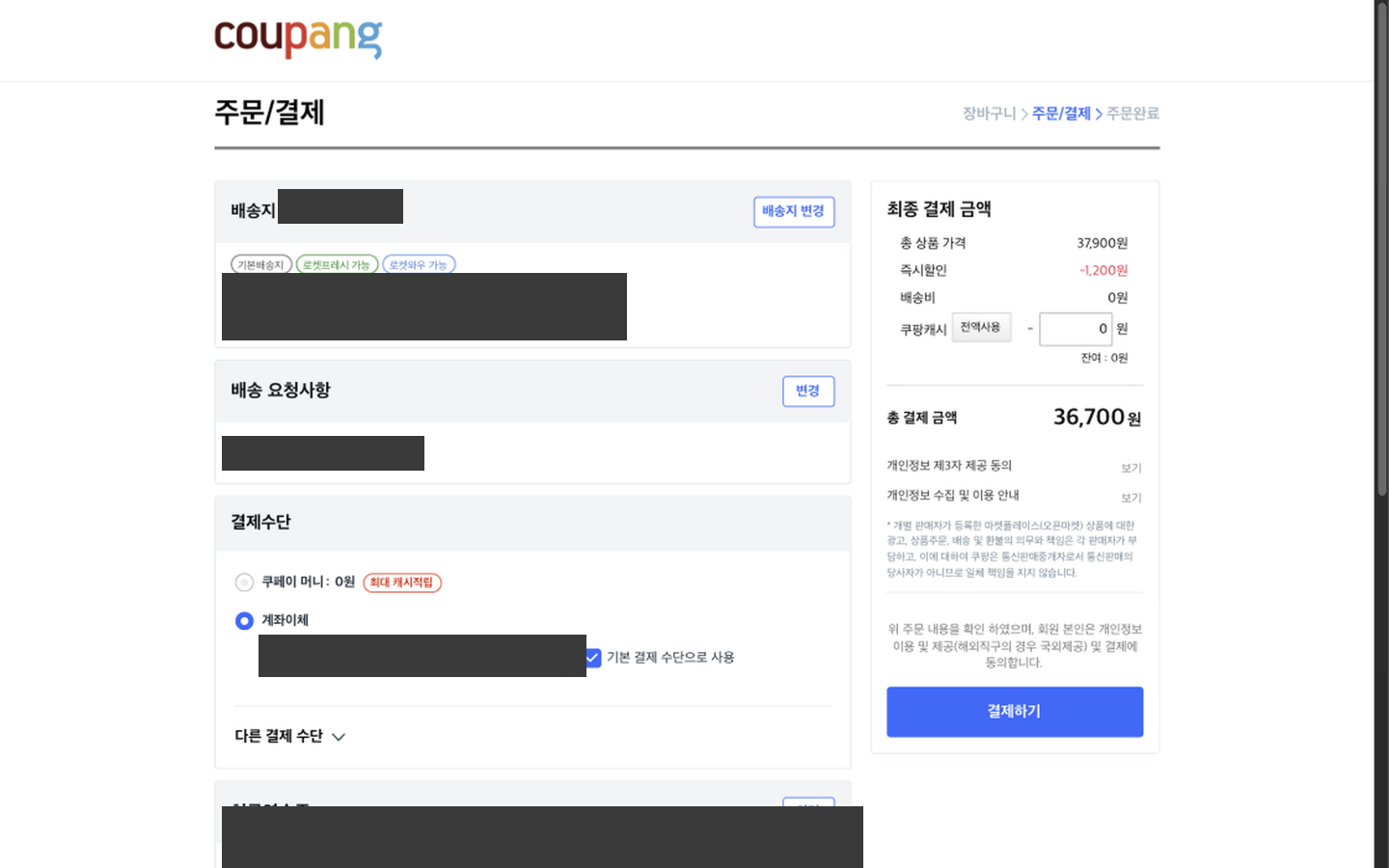
멈췄다는 말은 오른쪽 사이드 패널에 뜹니다. 쿠팡 화면에는 아무 표시가 없고, 결제하기 버튼이 눌리지 않은 채 그대로 있는 게 전부예요.
Aside는 결제나 게시물 작성, 메시지 발송처럼 되돌리기 어려운 행동 앞에서 사람에게 물어보도록 만들어졌습니다. 돈이 나가는 결정을 AI가 혼자 내리지 않는다는 뜻이에요.
이 예시가 끝나면 할 수 있는 것
같은 방식으로 문장만 바꾸면 됩니다. 예를 들면 이런 것들이에요.
- "내 블로그 최근 글 5개의 링크가 살아 있는지 확인해 줘"
- "지난달 카드 명세서에서 구독 결제만 골라 표로 정리해 줘"
- "가비아에서 산 도메인을 Vercel 프로젝트에 연결해 줘" (이 글의 과정을 통째로 맡기는 셈입니다)
안전하게 쓰는 규칙
내 로그인 상태를 통째로 넘겨주는 도구입니다. 편한 만큼 조심할 구석이 있어요.
- 처음부터 큰일을 맡기지 마세요. 링크가 살아 있는지 확인하는 정도의 읽기 작업으로 감을 잡는 게 좋아요.
- 첫 몇 번은 옆에서 지켜보세요. 어디서 멈추고 어디서 그냥 지나가는지 보이면 그다음부터 마음이 편합니다.
- 은행, 증권, 관공서 탭은 미리 닫아 두세요. 같은 브라우저 안에 함께 있을 이유가 없습니다.
- 결제 금지를 프롬프트에 매번 적으세요. 위 예시처럼 "결제는 내가 한다"는 한 줄이면 됩니다.
- 권한 모드는 Guard로 두세요. Full access는 파일 작업을 확실히 이해한 뒤에 켜도 늦지 않아요.
- 비밀번호는 Aside 비밀번호 관리자에 맡기세요. 저장된 값은 AI에게 그대로 보이지 않고 자동 입력 때만 쓰입니다.
개발자라면 Claude Code에 붙일 수 있어요
터미널에서 쓰시는 분만 읽으셔도 됩니다.
CLI는 Settings > Developers의 Aside CLI 섹션에서 Install을 누르거나, 터미널에서 공식 설치 스크립트를 실행해 깝니다.
curl -fsSL https://releases.aside.com/install.sh | bash같은 화면 Skill & MCP 섹션에서 Enable Aside MCP server 토글을 켜세요. 옆의 How to set up MCP server? 링크에 도구별 안내가 있습니다. 터미널에서는 aside mcp로 실행하고, mcp.json을 쓰는 도구라면 아래처럼 항목을 추가하면 돼요.
{
  "mcpServers": {
    "aside": {
      "command": "aside",
      "args": ["mcp"]
    }
  }
}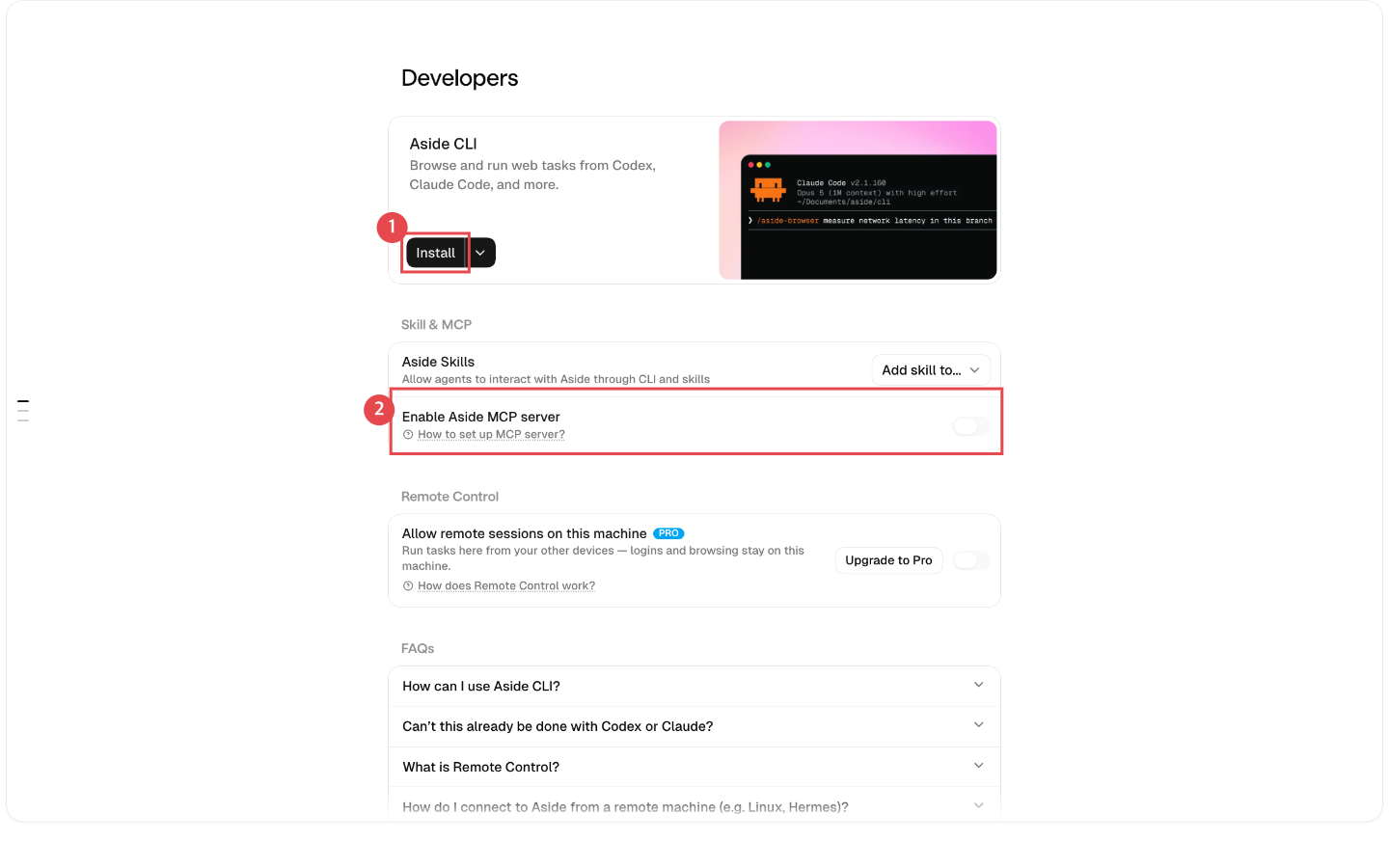
Remote Control 항목은 Pro 플랜 전용이라 무료에서는 꺼져 있어요.
이렇게 붙여 두면 Claude Code가 필요할 때 Aside를 브라우저로 불러 씁니다. 배포 후 화면 확인이나 로그인이 필요한 페이지 테스트에 편해요.
GPT-6 Astra랑 무슨 관계인가요?
자주 받는 질문이라 짚고 갈게요. 둘은 경쟁 관계가 아닙니다.
Astra는 두뇌입니다. 2026년 9월 3일에 나온 OpenAI 모델이고 브라우저 조작과 긴 작업에 강해요. Aside는 몸이고요. 내 로그인 쿠키를 들고 실제로 클릭하는 브라우저입니다. 그러니 둘을 합치는 게 자연스러운데, 이 글을 쓴 시점에는 Aside 모델 목록에 Astra가 아직 없습니다. 들어오면 Task models에서 고르면 돼요. Astra가 무엇인지는 별도 글에 정리해 두었습니다.
OpenAI도 자체 브라우저 Atlas를 만들었지만 2026년 8월 9일에 종료했어요. 출시 292일 만에 접고 브라우저 자동화를 ChatGPT와 Codex 안으로 옮겼습니다. 내 로그인 상태를 쓰는 독립 브라우저 자리는 지금 Aside 같은 제품이 채우고 있어요.
마치며
설치하고 계정 만들고 브라우저 데이터를 가져오는 게 준비의 전부였습니다. 그다음은 문장 하나였고요.
한 번 세팅해 두면 다음부터는 시킬 일만 바꿔 쓰면 됩니다. 단가 계산이든 링크 점검이든, 사람이 하면 지루하고 오래 걸리는 일일수록 맡길 값어치가 있어요.
윈도우는 아직 차례가 아닙니다. 버전이 개발 중이라, 같은 일을 GPT로 하는 방법은 별도 글로 정리할게요.
막히는 부분이 있으면 댓글로 캡처 번호와 함께 알려 주세요.
설정 절차는 Aside 공식 도움말을 기준으로 정리했습니다.
댓글
댓글을 불러오는 중...