
도메인 구매부터 Vercel 연결까지 1편, 가비아에서 도메인 사기
Vercel로 사이트를 처음 만들면 주소가 내프로젝트.vercel.app처럼 나와요. 잘 작동하지만, 명함에 적기엔 조금 아쉽죠.
가비아에서 도메인을 사서 Vercel에 붙이는 과정을 두 편으로 나눠 정리했습니다. 이번 1편은 사는 것까지, 2편은 붙이는 것이에요. 코딩 지식은 필요 없고, 두 편 합쳐 15분이면 끝납니다. 다만 인터넷에 퍼지는 데 길게는 하루가 걸려요.
모든 화면을 캡처해 두었으니 그림만 보고 따라오셔도 됩니다. 이 블로그의 주소 jiminseong.com도 지금 설명하는 방법 그대로 연결했고, 캡처는 전부 제 실제 계정에서 찍은 것입니다.
직접 클릭하기 귀찮으신가요? 화면을 보고 대신 클릭해 주는 AI에게 아래 문장을 그대로 주면, 이 두 편의 과정을 통째로 맡길 수 있어요. Aside 브라우저, ChatGPT 에이전트 모드, Claude의 Computer Use 어디에 넣어도 됩니다. 대괄호 안 두 가지만 여러분 것으로 바꾸세요.
내 Vercel 프로젝트 [프로젝트이름]에 도메인 [원하는이름].com을 연결해 줘.

순서:
1. 가비아에서 [원하는이름].com이 등록 가능한지 확인해.
   안 되면 비슷한 대안 3개를 알려주고 멈춰.
2. 등록 가능하면 1년으로 신청하고 부가 서비스는 끄고,
   결제 화면까지만 가서 멈춰. 결제는 내가 직접 할게.
3. 내가 결제했다고 말하면 Vercel 프로젝트의 Domains에서
   Add Existing으로 그 도메인을 추가해.
4. 추가된 도메인의 View DNS configuration을 펼쳐서
   Type, Name, Value 값을 읽어 나에게 보여줘.
5. 가비아 DNS 관리(dns.gabia.com)에서 그 도메인의 레코드 수정을 열고,
   4번 값으로 A 레코드를 추가해. 저장 직전에 멈춰서 보여줘.
6. 내가 확인하면 저장하고, Vercel Domains에서 Refresh를 눌러 상태를 확인해.

규칙:
- 결제와 본인인증은 절대 대신하지 마. 그 화면이 나오면 멈춰.
- 네임서버는 건드리지 마. 오늘 바꾸는 건 DNS 레코드 한 줄뿐이야.
- IP는 추측하지 말고 Vercel 화면에서 읽은 값만 써.
- 기존 레코드는 지우지 마.
- 단계마다 한 줄로 보고해.
결제나 저장처럼 되돌리기 어려운 순간에는 멈추고 사람에게 넘기도록 규칙을 넣어 두었어요. 이런 도구가 처음이라면 Aside 브라우저 가이드와 GPT-6 Astra 설명글을 먼저 읽어 보세요. 아래부터는 직접 손으로 하는 방법이에요. 1편에서 사고, 2편에서 붙입니다.
오늘 쓰는 사이트는 딱 두 곳이에요
두 곳이 각자 무슨 일을 하는지만 알면 나머지는 따라오기 쉬워요.
| 사이트 | 역할 | 여기서 하는 일 |
|---|---|---|
| 가비아 | 도메인을 사고 안내 장부를 맡아 주는 곳 | 도메인 구매, 그리고 "이 이름은 이 주소로 가세요"라고 적어 두기 |
| Vercel | 도메인을 붙이는 곳 | 도메인을 추가하고, 가비아에 적을 IP 주소를 알려 주기 |
전체 순서는 네 단계입니다. 가비아에서 도메인을 사고(1편), Vercel에 그 도메인을 추가해 적을 IP 주소를 받고, 가비아 DNS 관리에 그 주소를 적고, 다시 Vercel에서 확인해요. 2번부터가 2편입니다. 두 사이트를 두 번씩 오가는 셈이죠.
시작 전에: 딱 3개 용어만 알고 가요
가게를 여는 일에 비유하면 금방 이해됩니다.
도메인 (Domain)
jiminseong.com같은 사이트 주소예요.- 가게로 치면 간판에 적힌 이름이에요. 사람들은 이 이름으로 찾아와요.
IP 주소
- 사이트가 실제로 놓여 있는 서버의 번호예요.
216.198.79.1처럼 생겼어요. - 가게로 치면 건물의 도로명 주소예요. 정확하지만 사람이 외우기엔 불편하죠.
DNS와 A 레코드 (A Record)
- DNS는 "이 간판은 이 주소에 있어요"라는 짝을 모아 둔 안내 장부예요. 가비아 메뉴 이름이 "DNS 관리"인 이유가 이거예요.
- A 레코드는 그 장부에 적는 한 줄이에요. 지도 앱에 내 가게를 등록하면서 상호와 주소를 적는 것과 같아요.
- 3번 순서에서 가비아에 적을 값이 바로 이거예요.
우리가 할 일은 장부를 통째로 갈아치우는 게 아니라 거기에 한 줄을 보태는 겁니다. 그래서 기존에 쓰던 이메일이나 다른 설정은 손대지 않아도 그대로 살아 있어요.
가비아에서 도메인 사기
1단계. 로그인
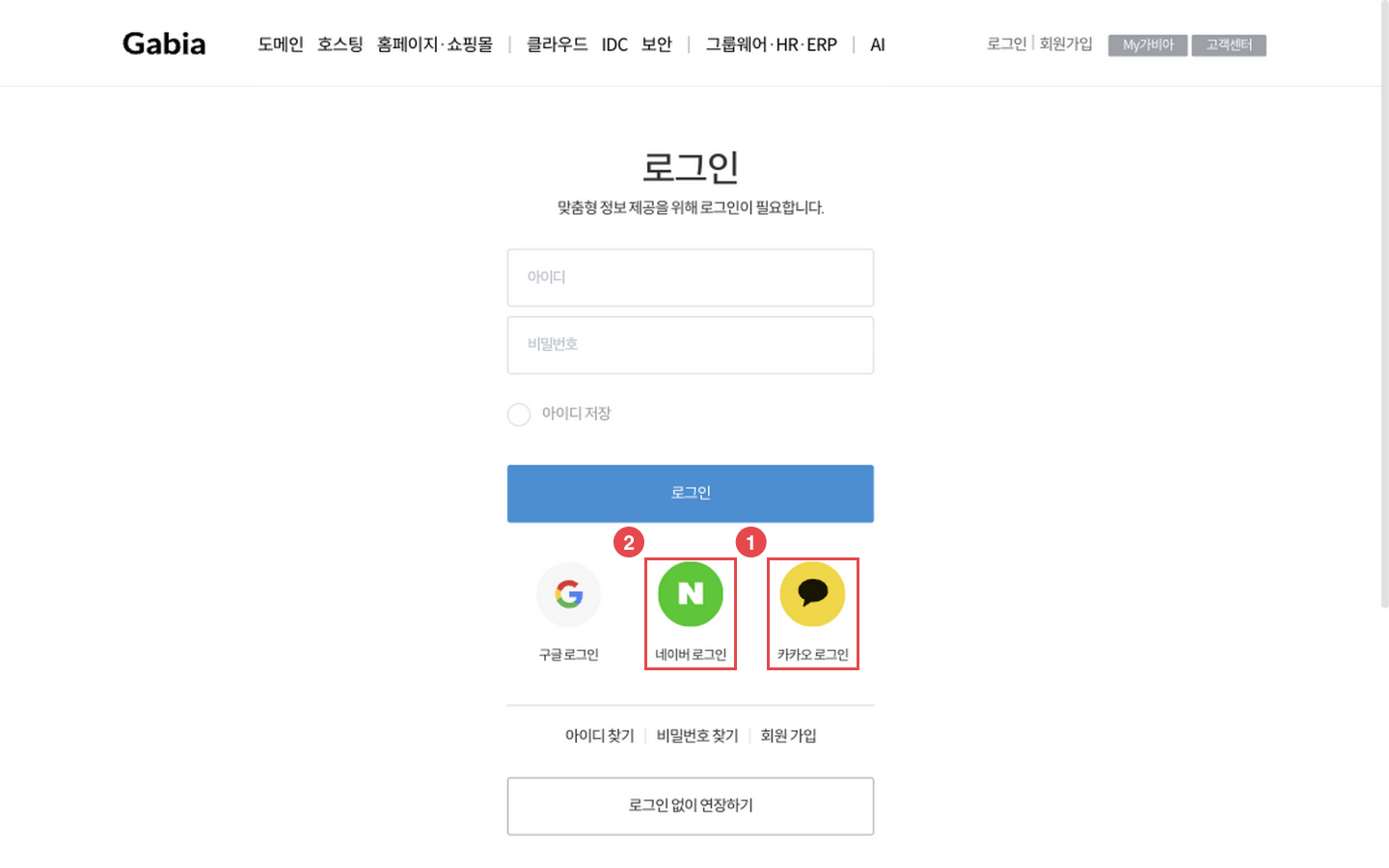
가비아 홈페이지에 접속해 로그인합니다. 간편 로그인이 왼쪽부터 구글, 네이버, 카카오 순서로 놓여 있어요.
2단계. 도메인 검색
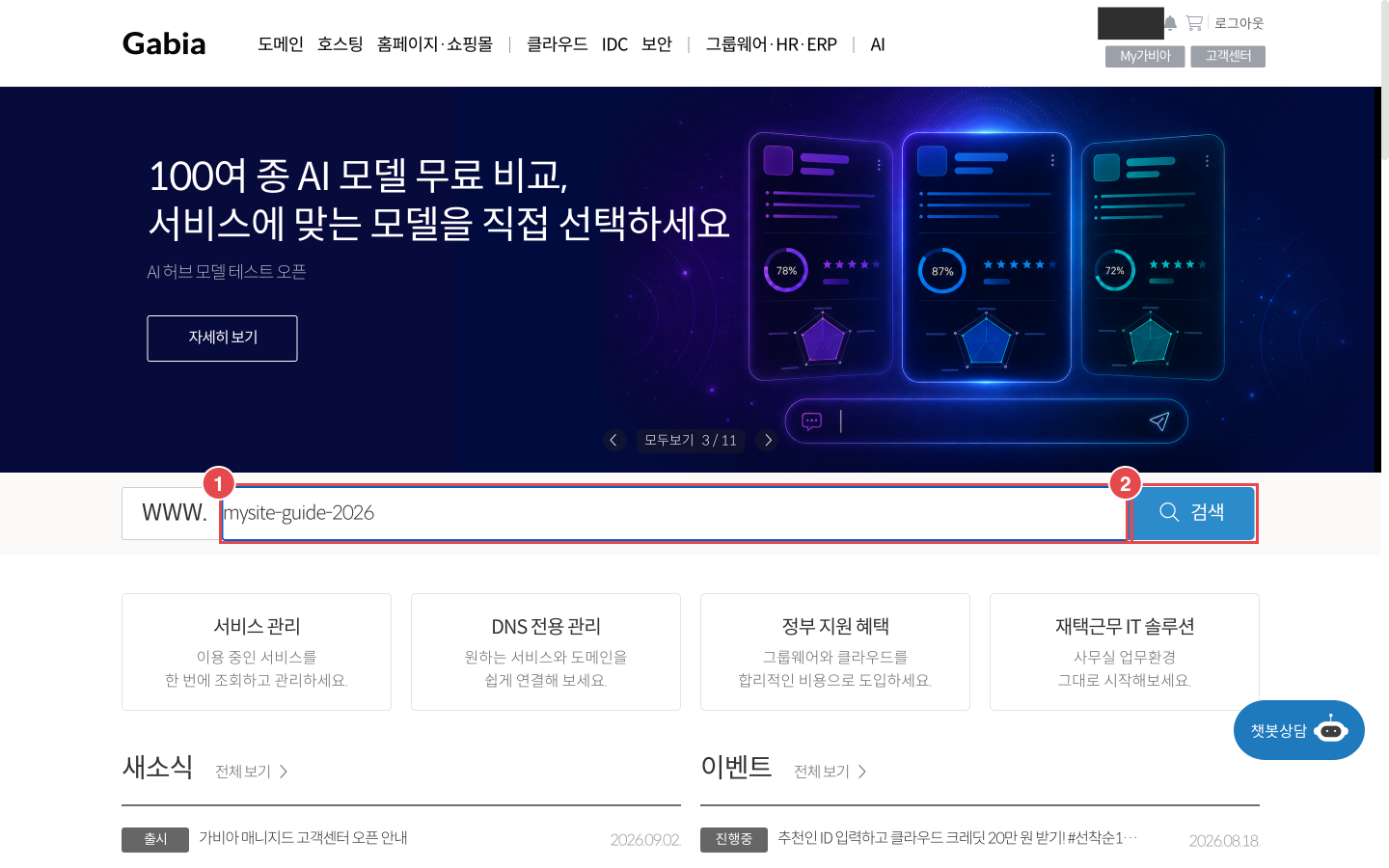
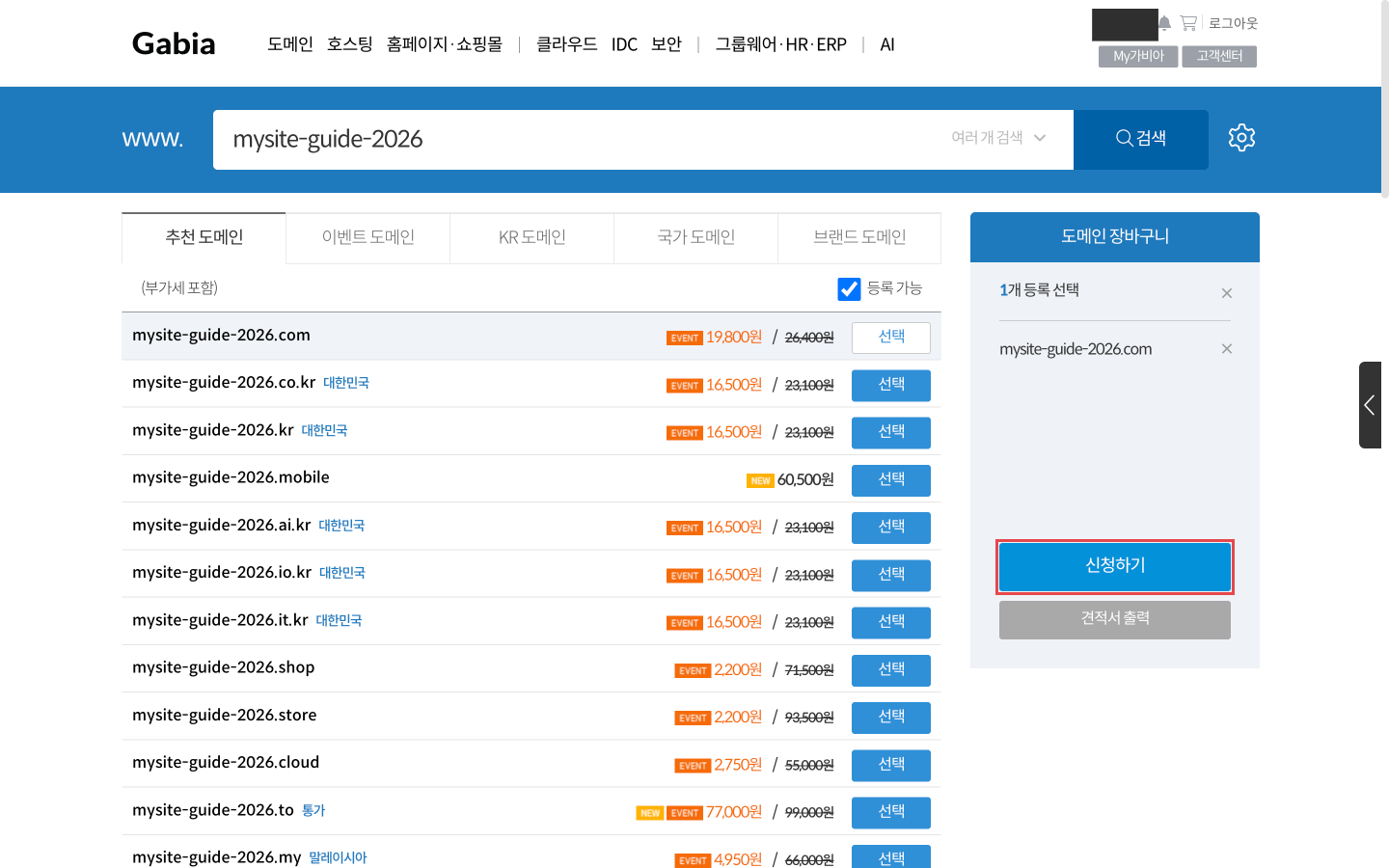
메인 화면 가운데 검색창에 원하는 이름을 넣고 검색을 누릅니다.
3단계. 등록 가능한 도메인 고르기
결과에 .com, .kr, .co.kr 등 여러 종류가 한꺼번에 나옵니다. 이미 남이 쓰고 있는 것은 버튼이 없고, 살 수 있는 것에만 오른쪽에 선택 버튼이 붙어요. 원하는 행의 선택을 누르세요.
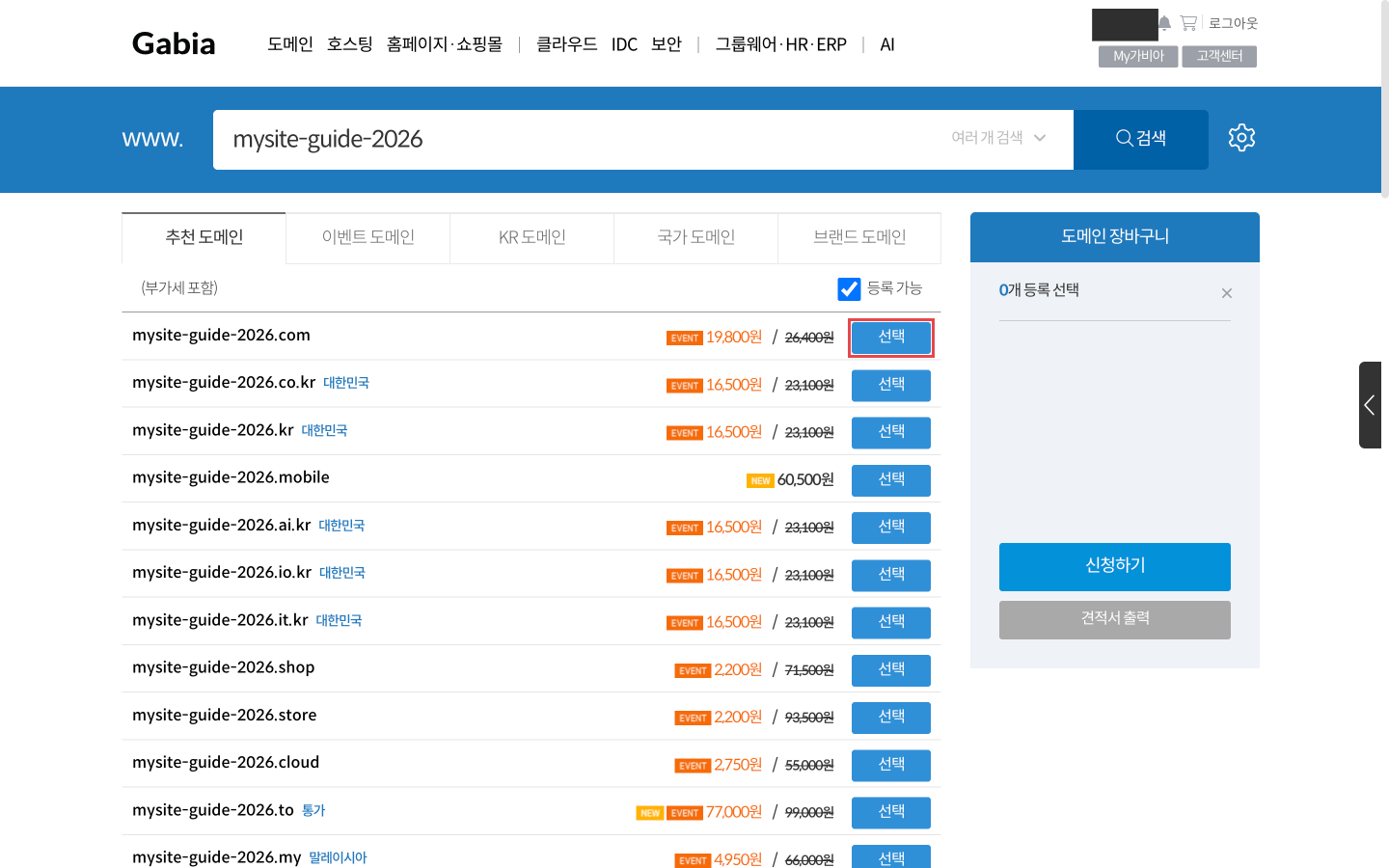
처음이라면 .com을 추천해요. 한국 대상 서비스면 .kr도 좋아요.
4단계. 장바구니에서 신청하기
고른 도메인은 오른쪽 도메인 장바구니 패널에 담깁니다. 쇼핑몰처럼 장바구니 페이지로 넘어가지 않고 같은 화면 오른쪽에 그대로 붙어 있어요. 패널 아래 신청하기를 누르면 다음으로 넘어갑니다.
5단계. 신청 정보 입력
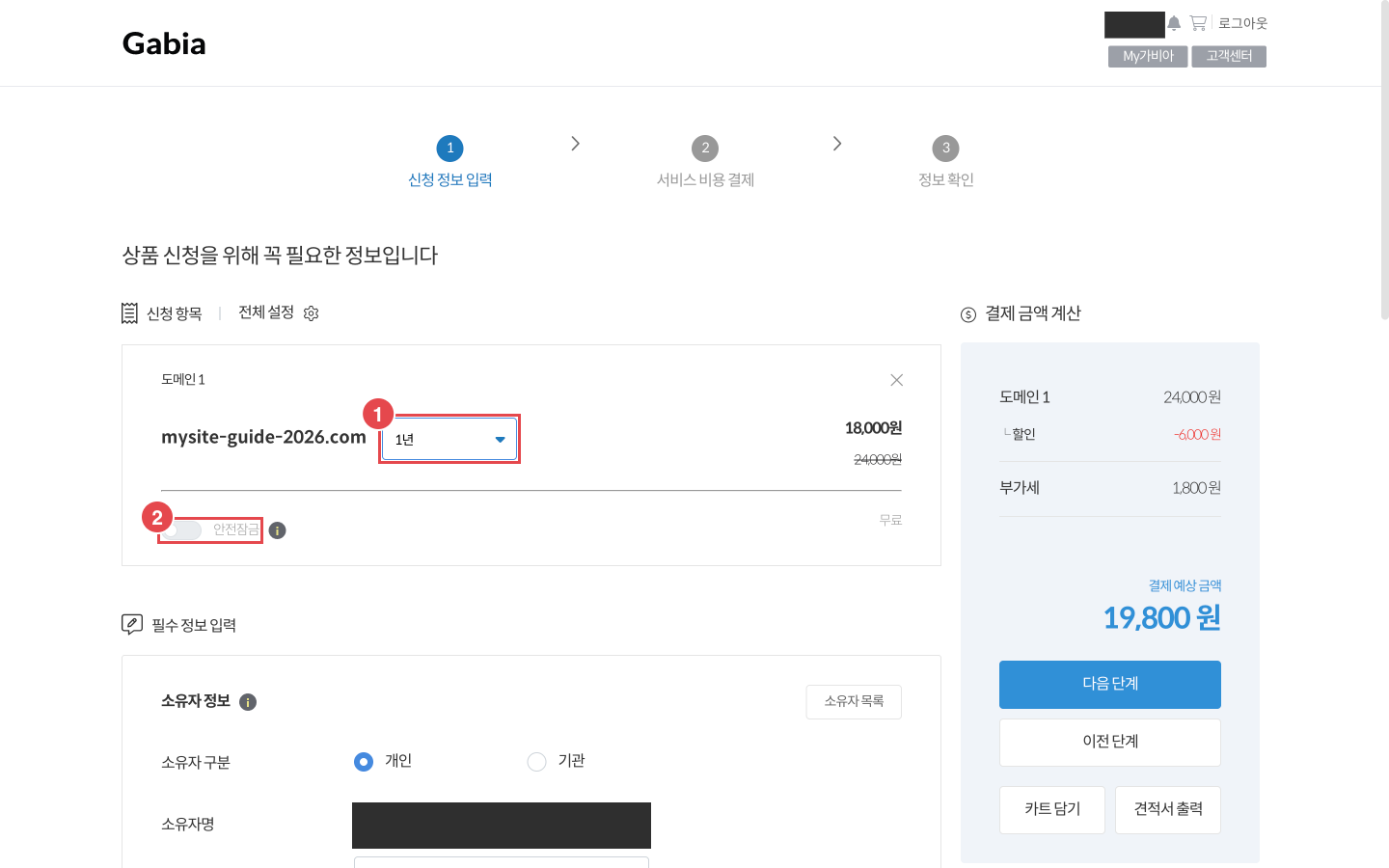
화면 위에 1 신청 정보 입력 → 2 서비스 비용 결제 → 3 정보 확인 순서가 표시됩니다.
여기서 한 가지만 조심하세요. 등록 기간 기본값이 3년입니다. 처음이라면 1년으로 바꾸는 걸 권해요. 부가 서비스는 안전잠금 토글 하나뿐이고 기본값이 꺼짐이라 그대로 두면 됩니다.
6단계. 소유자 정보와 결제
개인정보가 많이 들어가는 화면이라 캡처는 넣지 않았습니다. 대신 미리 알아 두면 덜 막히는 것들을 적어 둘게요.
- 소유자명은 영문으로 넣어야 합니다. 회원정보를 불러와도 영문 이름은 자동으로 채워지지 않아요.
- 소유자 이메일 인증을 거쳐야 다음으로 넘어갑니다. 인증 메일의 링크를 눌러 주세요.
- 전화번호, 우편번호, 한글 주소, 영문 주소가 전부 필수입니다. 영문 주소를 미리 찾아 두면 한결 빨라요.
인증과 입력을 마치면 결제 수단을 고르고 결제합니다. 몇 분 안에 "도메인 등록 완료" 알림이 오면 이 이름은 이제 여러분 것이에요.
마치며
여기까지가 도메인을 사는 과정입니다. 아직 사이트에 붙지는 않았어요. 이어서 2편에서 Vercel에 연결합니다.
한 가지만 기억해 두세요. 도메인은 매년 갱신해야 하고, 만료되면 사이트가 통째로 사라집니다. My가비아에서 자동 연장을 켜 두는 게 가장 안전해요.
막히는 부분이 있으면 댓글로 어느 단계인지 알려 주세요. 화면 캡처를 함께 남겨 주시면 더 빨리 도와드릴 수 있습니다.
댓글
댓글을 불러오는 중...