
도메인 구매부터 Vercel 연결까지 2편, Vercel에 도메인 연결하기
1편에서 가비아에서 도메인을 샀습니다. 이번 편은 그 도메인을 Vercel 사이트에 붙여요. 값 한 줄을 복사해 옮겨 적는 게 사실상 전부라 10분이면 끝나고, 인터넷에 퍼지는 데 길게는 하루가 걸립니다.
가비아가 아닌 곳에서 샀어도 그대로 따라오시면 돼요. 다른 구매처 이야기는 글 끝에 있습니다. 도메인이나 IP 주소가 무엇인지 낯설다면 1편의 용어 설명을 먼저 보고 오세요.
AI에게 통째로 맡기고 싶다면 두 편을 한 번에 처리하는 프롬프트가 1편 맨 위에 있어요. 아래는 직접 손으로 하는 방법이에요.
이번 편의 순서
Vercel에 도메인을 추가해 적을 IP 주소를 받고, 가비아 DNS 관리에 그 주소를 적고, 다시 Vercel에서 확인합니다. 세 단계예요.
가비아는 안내 장부, Vercel은 건물입니다. 장부에 "이 이름은 이 주소로"라고 한 줄 적는 게 오늘 할 일이에요.
1부. Vercel에 도메인 추가하고 IP 주소 확인하기
이제 Vercel로 갑니다. 여기서 확인한 IP 주소를 2부에서 가비아에 적을 거예요.
1단계. Domains 화면 열기
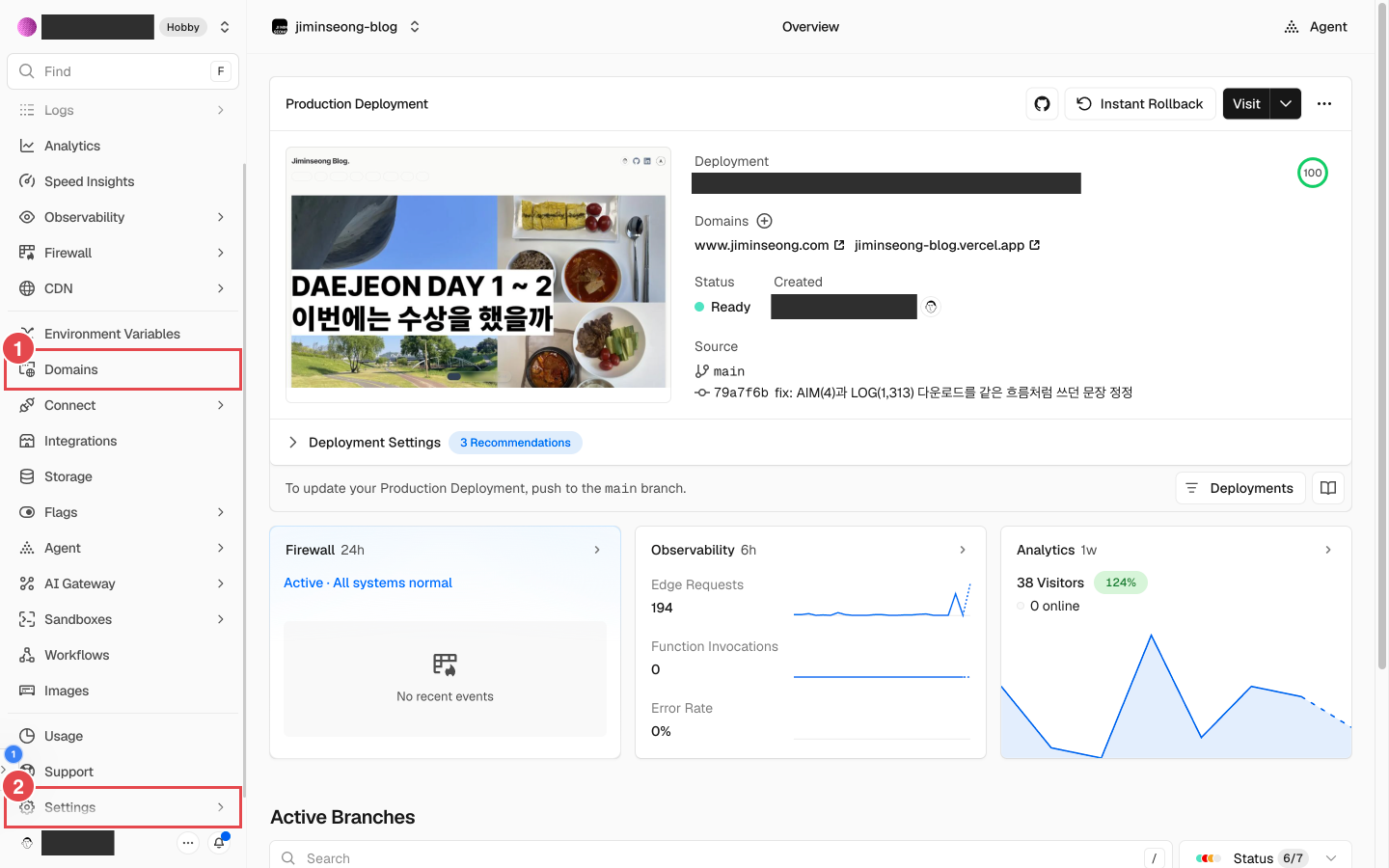
Vercel에 로그인해 도메인을 붙일 프로젝트를 열고, 왼쪽 메뉴에서 Domains를 바로 누릅니다.
Settings 안을 뒤지지 마세요. Domains는 왼쪽 목록의 독립 항목이고 Settings는 맨 아래 따로 있습니다.
2단계. 도메인 추가
오른쪽 위에 Add Existing과 Buy 두 버튼이 있습니다. 가비아에서 이미 샀으니 Add Existing이에요.
Add Domains 팝업이 열리면 도메인을 입력합니다. 입력 전에는 아래 버튼이 Add 0 Domains로 비활성이고, 입력하면 Add Domain으로 바뀌어요.
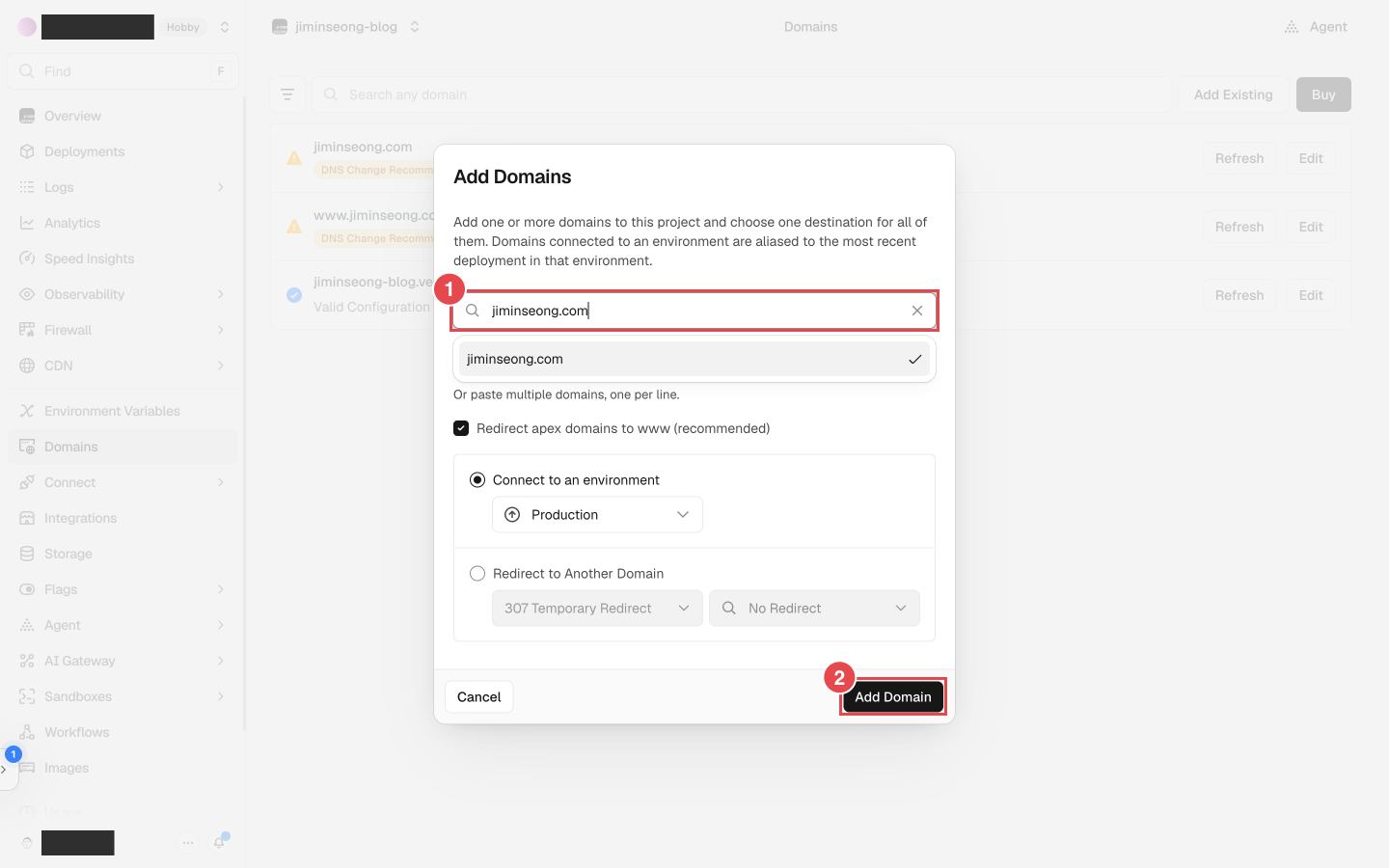
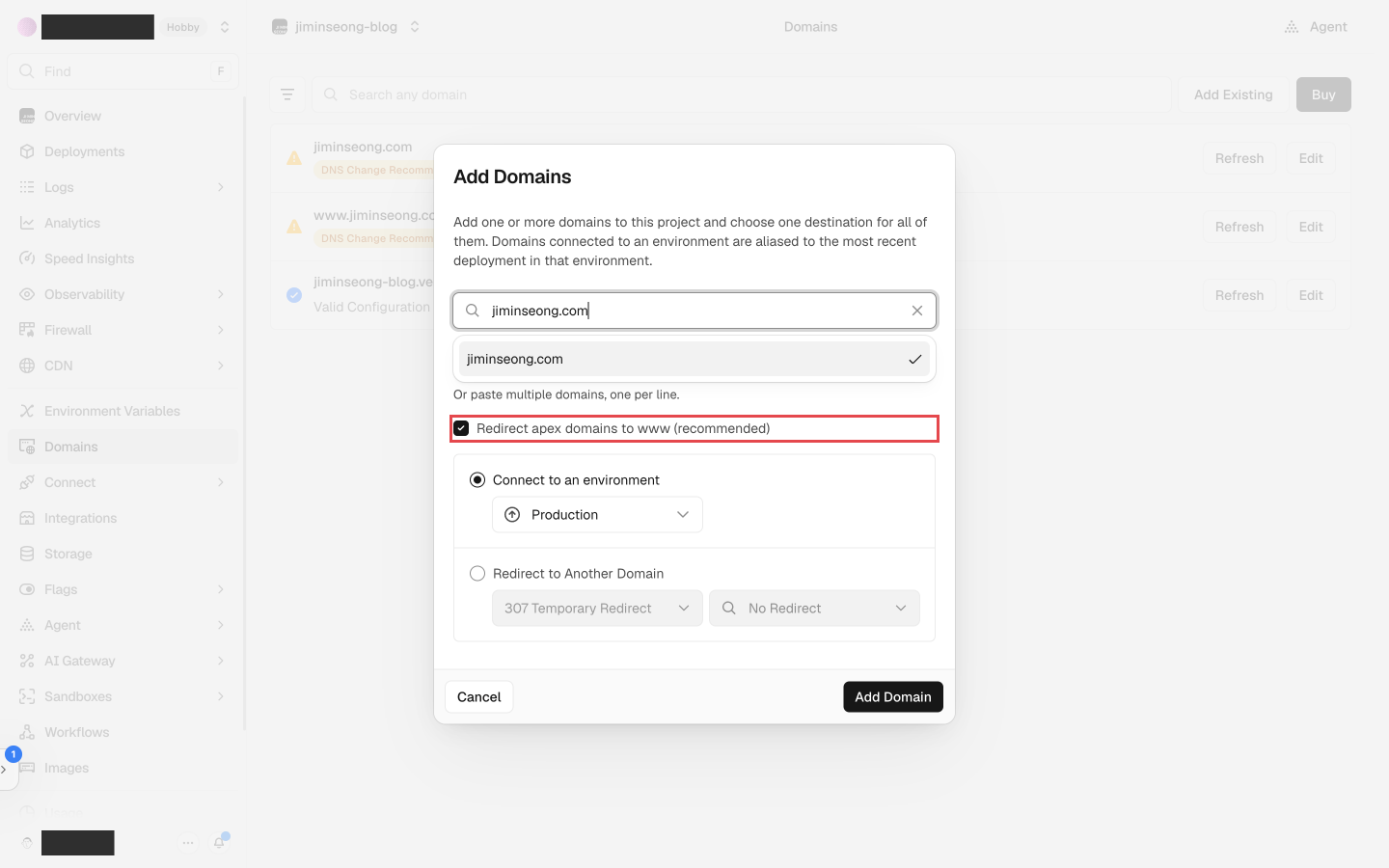
같은 팝업 안에 Redirect apex domains to www (recommended) 체크박스가 있습니다. 기본값이 이미 체크되어 있으니 그대로 두세요. mysite.com으로 들어와도 www.mysite.com으로 자동 이동됩니다.
3단계. 적어야 할 IP 주소 확인
도메인이 추가되면 목록에 주황색 경고를 달고 나타납니다. 아직 가비아에 값을 적기 전이라 당연한 거니 놀라지 마세요. 도메인 옆 View DNS configuration을 눌러 펼칩니다.
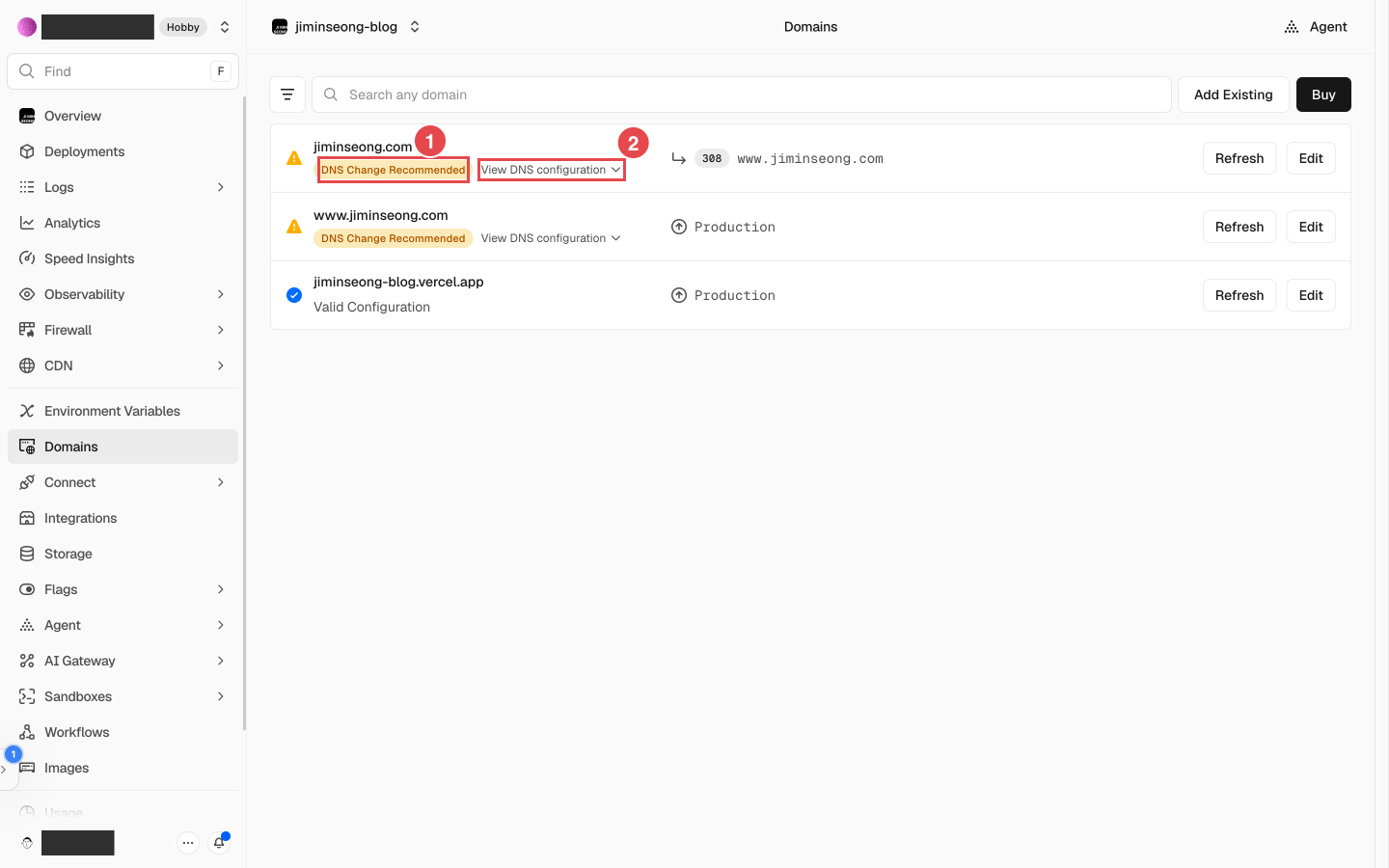
펼치면 표가 하나 나옵니다. 이게 가비아에 옮겨 적을 값이에요.

| 항목 | 값 | 뜻 |
|---|---|---|
| Type | A |
종류는 A 레코드예요 |
| Name | @ |
도메인 자기 자신을 뜻해요 |
| Value | 화면에 보이는 IP 주소 | 연결할 서버 번호예요 |
IP 주소는 반드시 본인 화면에 뜬 값을 쓰세요. 위 캡처의 숫자를 그대로 따라 적으면 안 됩니다. Vercel이 IP 대역을 넓히는 중이라 계정과 시점에 따라 값이 달라요. 값 옆 복사 아이콘을 누르는 게 가장 안전합니다.
2부. 가비아 DNS에 IP 주소 적기
1단계. 도메인 관리 화면으로 이동
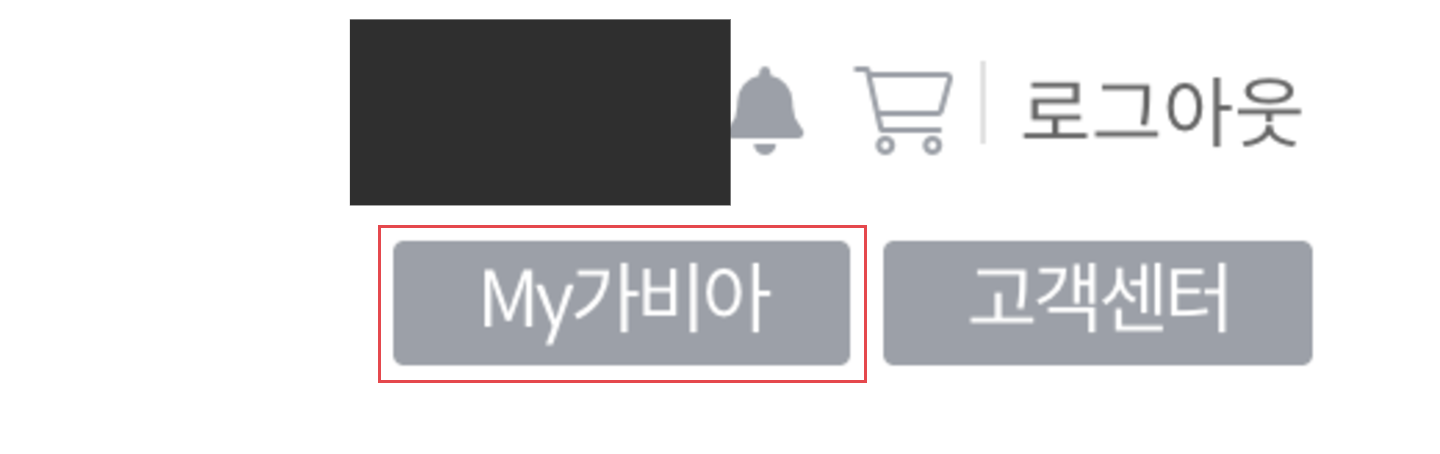
가비아로 돌아와 오른쪽 위 My가비아를 클릭합니다.
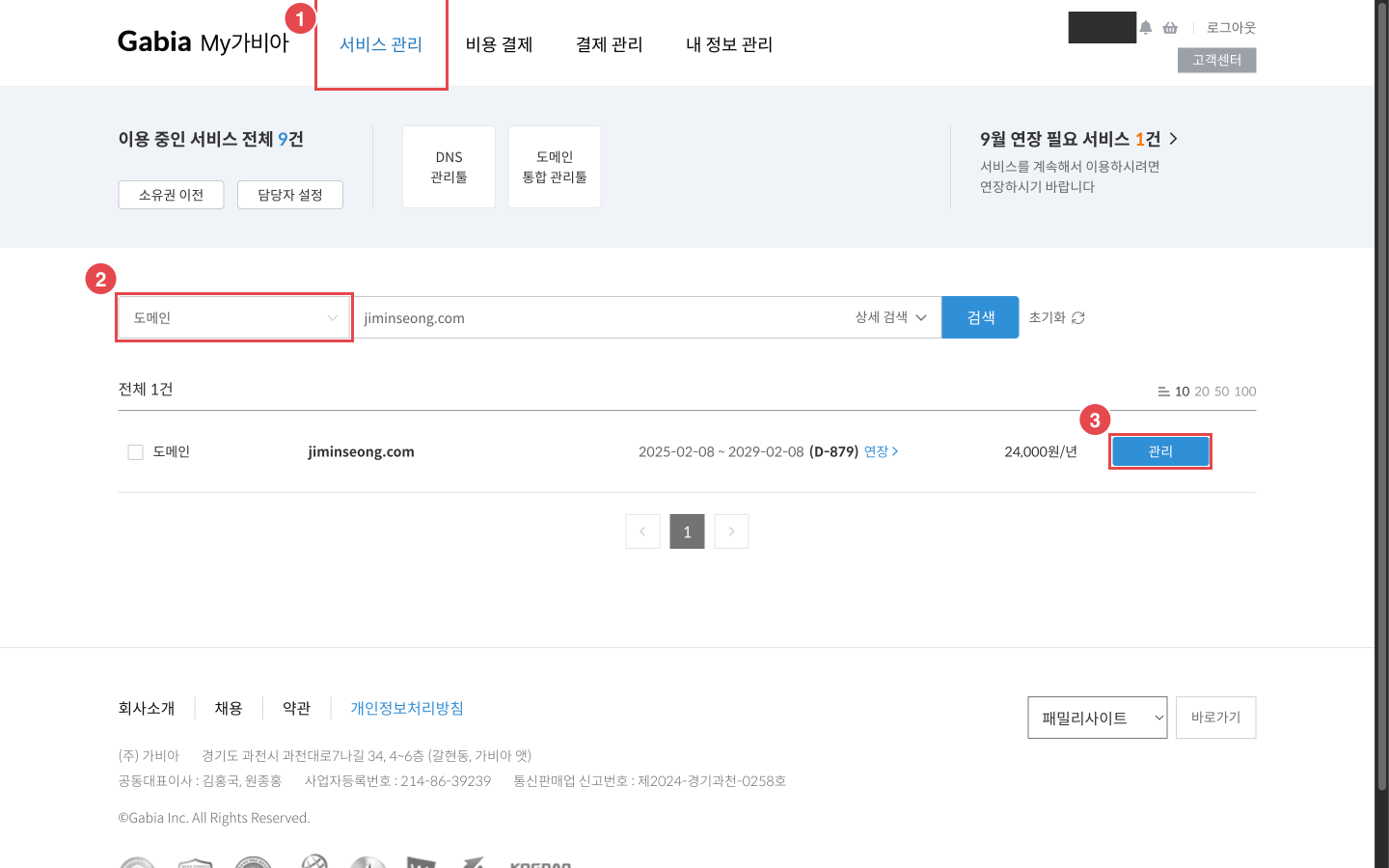
왼쪽 서비스 관리를 누른 뒤, 목록 위 드롭다운에서 전체 서비스를 도메인으로 바꿉니다. 도메인만 모아 놓은 메뉴는 따로 없어요. 그다음 해당 도메인 행의 관리 버튼을 누릅니다.
2단계. DNS 관리 열기
여기서 창이 두 번 바뀝니다. 모르고 가면 어느 창에서 뭘 하고 있었는지 놓치기 쉬워요.
관리를 누르면 새 창 domains.gabia.com이 열립니다. 그 창 왼쪽 메뉴에서 DNS 관리를 누르면 또 다른 새 창 dns.gabia.com이 열려요. 왼쪽 메뉴의 DNS 관리는 목적지가 아니라 통로인 셈이고, 실제 작업은 세 번째 창에서 합니다.
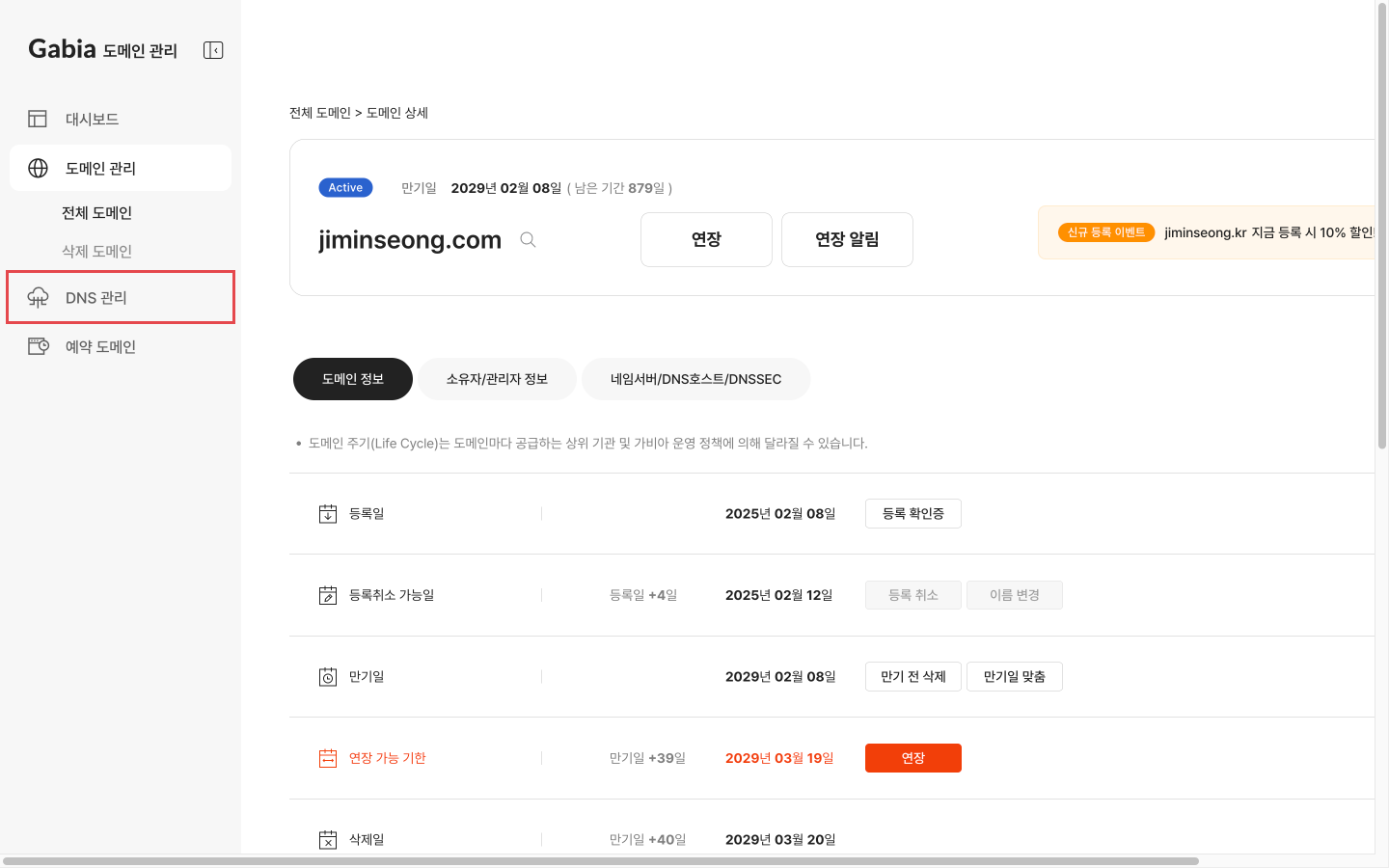
지름길도 있습니다. 다음부터는 My가비아 상단의 DNS관리툴 버튼을 누르거나 주소창에 dns.gabia.com을 직접 치면 창을 한 번만 열어도 돼요.
이름이 비슷한 게 세 개나 있어서 헷갈리기 쉽습니다. 위 캡처 가운데 네임서버/DNS호스트/DNSSEC 탭이 보이는데, 오늘은 그 탭을 누르지 않아요.
- 네임서버는 안내 장부를 통째로 다른 회사에 맡기는 기능입니다. 건드리면 메일이 끊길 수 있어요.
- DNS 호스트는 예전 방식이라 비어 있는 게 정상입니다.
- 우리가 쓸 건 그 탭이 아니라 왼쪽 메뉴의 DNS 관리입니다.
3단계. 레코드 목록 열기
dns.gabia.com에 내 도메인이 보이는지 확인하고, DNS 설정 옆 레코드 수정 버튼을 누릅니다.
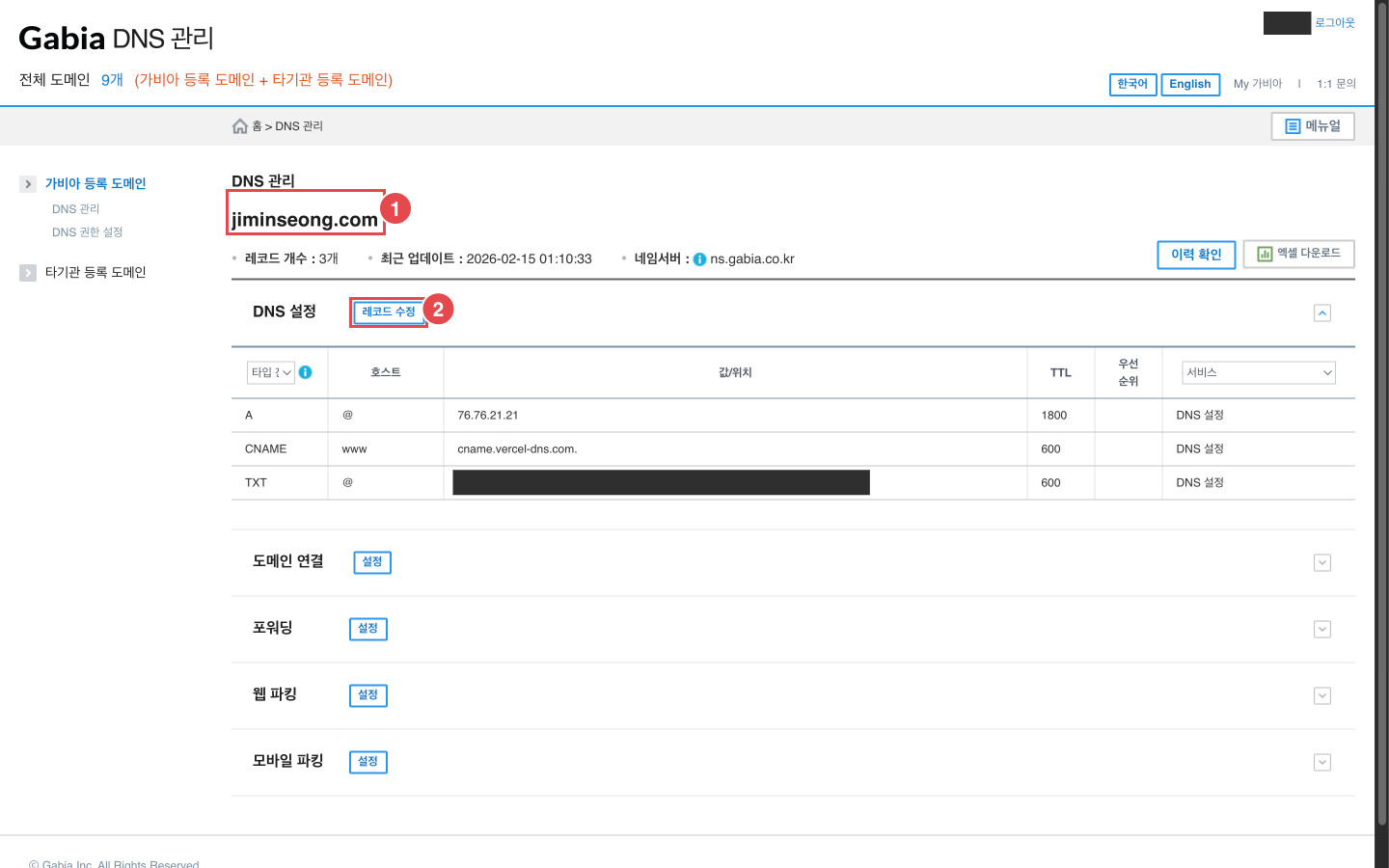
이미 다른 줄이 있어도 지우지 마세요. 위 캡처에는 세 줄이 있는데, 메일이나 사이트 인증에 쓰이는 값이라 지우면 그 기능이 멈춥니다. 우리는 A 레코드 한 줄만 더하거나 고칩니다.
4단계. A 레코드 넣기
레이어 왼쪽 아래 + 레코드 추가를 누르면 빈 줄이 하나 생깁니다. 이미 A 레코드가 있다면 새로 만들지 말고 그 줄의 값/위치만 새 IP로 바꾸세요.
칸 이름이 조금 낯선데, 이렇게 채우면 됩니다.
| 칸 | 넣을 값 | 참고 |
|---|---|---|
| 타입 | A |
드롭다운에서 고릅니다 |
| 호스트 | @ |
칸 아래 .내도메인.com이 회색으로 붙어 나와요 |
| 값/위치 | Vercel에서 복사한 IP 주소 | 칸 안내문이 "IP 주소"예요 |
| TTL | 기본값 그대로 (600) |
직접 입력이 아니라 드롭다운입니다 |
| 우선순위 | 비워 둡니다 | A 레코드에는 필요 없어요 |
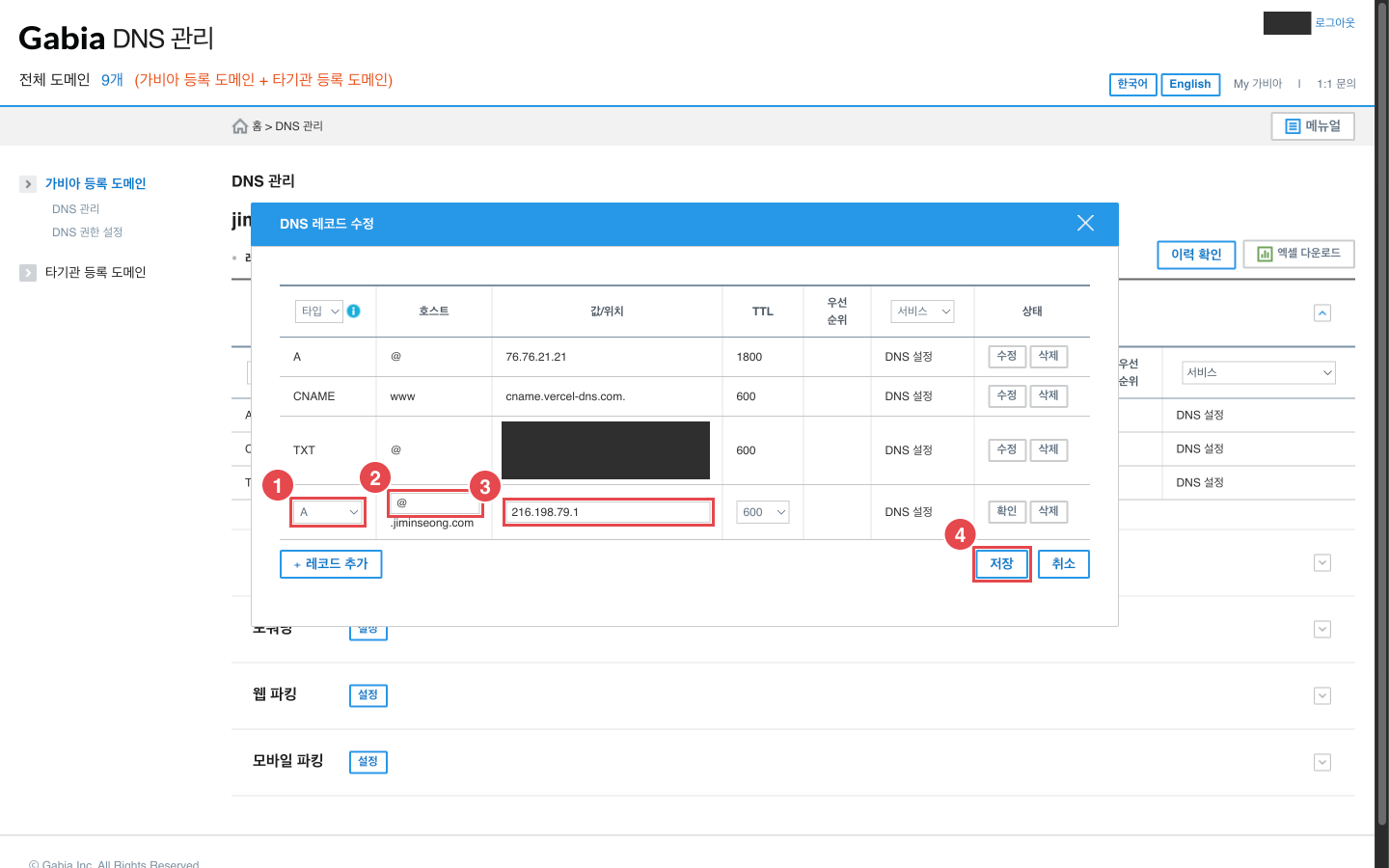
호스트에 @를 넣으면 칸 바로 아래 회색으로 .내도메인.com이 붙어요. @가 도메인 자기 자신을 뜻한다는 걸 눈으로 확인할 수 있는 지점이에요. 위 캡처에서 새로 만든 줄은 맨 아래에 있고, 원래 있던 세 줄은 위에 그대로 남아 있습니다.
여기서 가장 흔한 사고가 납니다. 버튼을 두 번 눌러야 하거든요. 먼저 줄 오른쪽의 확인으로 그 줄을 확정하고, 그다음 레이어 아래쪽의 저장을 눌러야 서버에 반영됩니다. 확인만 누르고 창을 닫으면 아무것도 저장되지 않아요.
저장 전에 입력한 값도 한 번 훑어보세요. 앞뒤에 공백이 끼지 않았는지, 끝에 점이 붙지 않았는지, 숫자를 한 자리 빠뜨리지 않았는지 세 가지면 충분합니다.
제대로 저장됐는지는 목록 위 최근 업데이트 시각으로 확인할 수 있어요. 오늘 날짜로 바뀌어 있으면 반영된 겁니다.
3부. Vercel에서 연결 확인하기
Vercel의 Domains 화면으로 돌아가 해당 도메인 행의 Refresh를 누릅니다. 파란 체크와 함께 Valid Configuration으로 바뀌면 성공이에요.
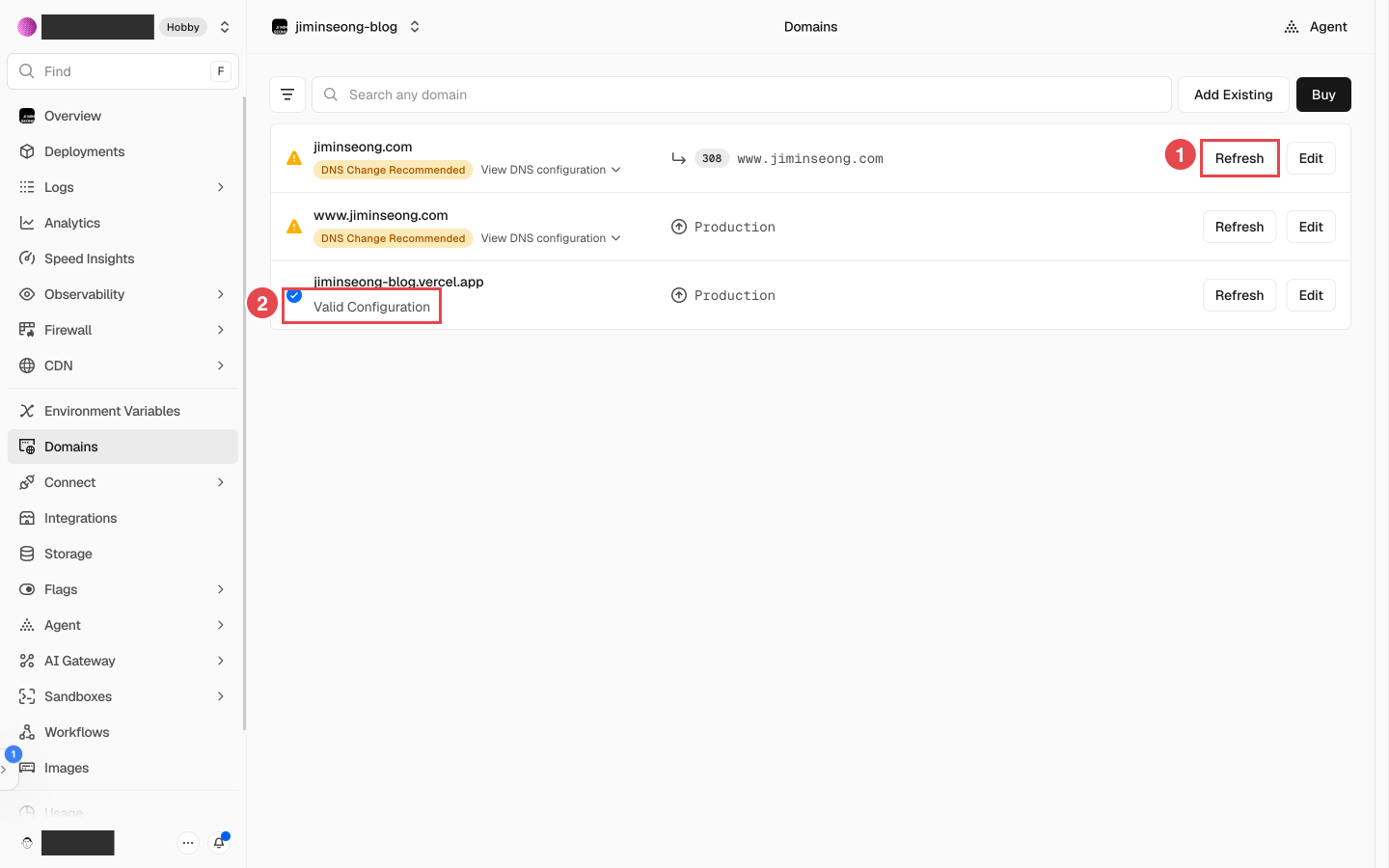
주황색 경고가 남아 있어도 괜찮은 경우가 있습니다. 사이트가 정상으로 열리는데 DNS Change Recommended가 보인다면, 연결은 되어 있고 Vercel이 더 새로운 IP로 바꾸기를 권하는 상태예요. 급하지 않습니다. 위 캡처에서도 제 도메인은 주황색이고, 파란 체크는 .vercel.app 주소에만 붙어 있어요.
이제 브라우저 주소창에 도메인을 직접 입력해 보세요. 사이트가 뜨고 주소창 왼쪽에 사이트 정보 아이콘이 보이면 끝난 겁니다.

위 이미지는 주소창 부분을 재현해 만든 것입니다. 안쪽 페이지는 실제 화면이에요.
혹시 다른 글에서 본 자물쇠 아이콘을 찾고 계신다면 그만두셔도 됩니다. 크롬 117부터 자물쇠가 사라지고 슬라이더 모양 아이콘으로 바뀌었어요. 그 아이콘을 누르면 연결이 안전한지 확인할 수 있습니다. 보안 인증서(HTTPS)는 Vercel이 자동으로 발급해 줍니다.
아직 연결이 안 됐다면?
| 증상 | 해결 |
|---|---|
| 10분이 지났는데 그대로 | 정상이에요. 최대 24시간에서 48시간까지 걸릴 수 있어요. |
| 하루가 지나도 그대로 | 가비아 DNS 관리를 다시 열어 IP 숫자에 오타가 없는지 확인해요. |
| 사이트는 뜨는데 옛날 화면 | 브라우저 캐시예요. 시크릿 창으로 열어 보세요. |
| 주황색 경고만 남음 | 사이트가 열린다면 연결된 거예요. 급하지 않습니다. |
이메일을 쓰고 있어도 괜찮아요
A 레코드 한 줄만 더하는 방식이라 기존 설정은 그대로 살아 있습니다. 네임서버를 통째로 바꾸는 방식이었다면 메일이 끊길 수 있는데, 오늘은 그 근처에도 가지 않았어요. 메일 관련 레코드를 실수로 지우지만 않으면 됩니다.
가비아가 아닌 곳에서 샀다면
역할은 똑같습니다. 호스팅케이알, 카페24, 후이즈 어디서 샀든 그 사이트가 가비아 자리를 대신해요. 거기서 DNS 관리나 DNS 레코드 설정 메뉴만 찾으면 되고, 넣는 값은 1부에서 받은 A 레코드 한 줄로 같습니다.
클라우드플레어도 같은 방식인데 한 가지가 다릅니다. 레코드 옆 구름 아이콘을 회색(DNS only)으로 꺼 두어야 해요. 주황색으로 켜 두면 Vercel과 겹쳐서 사이트가 안 열릴 수 있습니다.
마치며
이제 내 이름으로 된 주소가 생겼습니다. 명함에 적어도 되고, 메일 서명에 넣어도 돼요.
돌아보면 한 일은 결국 한 줄을 옮겨 적은 게 전부입니다. 가비아는 안내 장부, Vercel은 건물. 이것만 기억하면 다음 도메인은 5분이면 붙여요.
막히는 부분이 있으면 댓글로 어느 단계인지 알려 주세요. 화면 캡처를 함께 남겨 주시면 더 빨리 도와드릴 수 있습니다.
맥을 쓰신다면 Aside로 한 번에 끝내는 방법도 함께 읽어 보세요.
댓글
댓글을 불러오는 중...